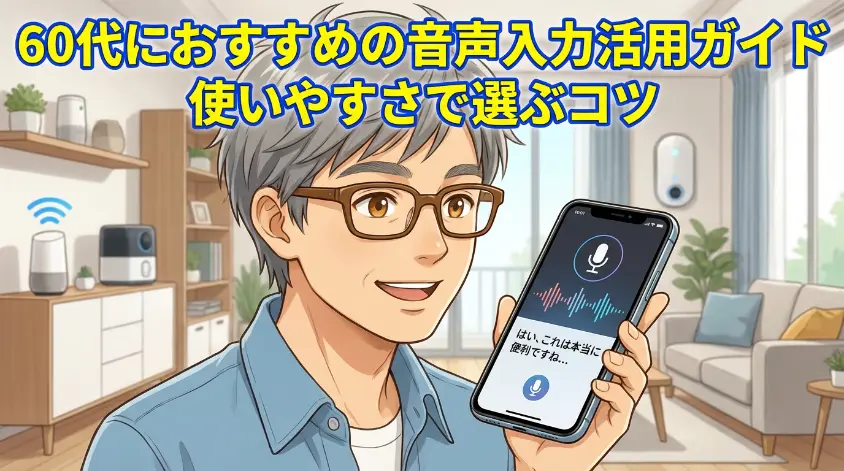
※本記事掲載の画像はイメージです。実際と異なることがあります。
※本記事掲載の画像はイメージです。実際と異なることがあります。
朝の食卓で、老眼鏡をずらしながら、もう片方の手でスマホをにらんでいる。「ええっと、この店の名前なんだっけな」と独り言を漏らしながら、フリック入力で「ら」を出そうとして「ま」になり、消して、また「ら」を打って、今度は「り」になる。コーヒーはいつの間にか冷め切っていて、トーストの端には固まった焦げ目がついている――。
あなたも、こんな朝を過ごしたことはありませんか。
こんにちは、ヒロです。65歳、元ITエンジニア。汎用機の時代からChatGPTまで、40年以上ソフトウェア開発の世界に身を置いてきました。そんな私でも、定年退職してからの数年間、フリック入力には正直うんざりしていました。指先が乾燥するのか、画面が反応しない。老眼で「あ」と「お」の区別もつきにくい。LINEの返信を1通書くのに5分かかる日もありましたね。

私も最近、LINE返すのが億劫で…。孫から「おばあちゃん既読ついてるのに返事ないよ」って言われちゃって、申し訳なくて。

テルさん、それは私もまったく同じでしたよ。でもね、ある機能を使い始めてから、文字入力で消耗する毎日が嘘みたいに変わったんです。それが「音声入力」なんですよ。
結論から先に申し上げます。60代の方が音声入力を始めるのに、新しいアプリをインストールする必要は一切ありません。あなたが今お使いのスマホ――iPhoneでもAndroidでも――最初から入っている「マイクボタン」を押すだけで、もう今日から始められます。
この記事では、私が実際に試して「これなら同世代の友人に勧められる」と確信した音声入力の使い方を、超具体的にお話しします。読み終わる頃には、きっと「ちょっとスマホを開いてみるか」と前向きな気持ちになっているはずです。
【はじめに読んで下さい】(免責事項)
【免責事項】
1. 記事の内容について
本記事は、筆者(ヒロ)の実体験や調査をベースに構成していますが、読者の皆様に分かりやすく解説するため、一部フィクションや一般的な事例を織り交ぜています。すべての記述が筆者の個人的な事実とは限りません。
2. 情報の正確性について
掲載している情報(制度・手続き・商品・サービス内容、IT機器の仕様や設定手順など)は、執筆時点での正確性を期しておりますが、その後の法改正・制度変更・アップデート等により、最新性や完全性を保証するものではありません。
3. 健康・介護に関する情報について
介護保険サービスの利用条件、健康保険の給付、医療費の自己負担額などは、お住まいの自治体、ご本人の要介護度、世帯の所得状況等によって大きく異なります。実際のご判断にあたっては、管轄の市区町村(介護保険窓口)、地域包括支援センター、主治医、ケアマネジャー等の専門家にご自身の状況をご相談ください。
4. 税金・保険料・年金等の手続きについて
税金や社会保険料の計算、各種公的手続きは、お住まいの自治体やご家族の状況によって大きく異なります。実際の手続きにあたっては、管轄の市区町村役場、税務署、年金事務所、ハローワーク等の窓口、または税理士・社会保険労務士等の専門家にご相談の上、進めていただけますようお願いいたします。
5. 投資・資産運用に関する情報について
投資にはリスクが伴い、紹介している手法や結果はあくまで一例であり、将来の運用成果を保証するものではありません。相場環境やご自身の資産状況・リスク許容度によって、適切な投資方法は大きく異なります。実際の投資にあたっては、金融機関や公認ファイナンシャルプランナー(CFP)等の専門家にご相談の上、ご自身の判断と責任において進めてください。なお、本記事は特定の金融商品への投資を勧誘・推奨するものではありません。投資、占い、その他不確実性を伴うテーマは、情報提供・エンターテインメントを目的としたものです。
6. 外部リンク・アフィリエイトについて
当ブログには、外部サイトへのリンクやアフィリエイトプログラムによる商品リンクが含まれる場合があります。リンク先のサイトで提供される情報・サービス・商品等について、筆者は一切の責任を負いません。
7. 損害等の責任について
当ブログをご利用になったこと、または掲載情報に基づいて読者様が起こされた行動により、いかなる不利益や損害(金銭的損失を含む)が生じた場合におきましても、筆者は一切の責任を負いかねますのであらかじめご了承ください。
1. なぜ今、60代に音声入力が必要なのか
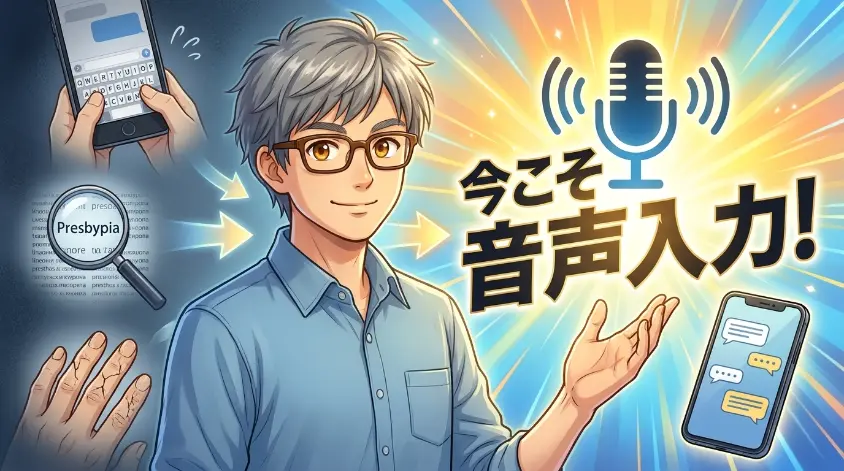
「音声入力って、若い人が便利だから使うものでしょ?」――私も最初はそう思っていました。ところが、実際に使い始めてみると、これはむしろ60代こそ恩恵が大きい機能だと気づいたのです。理由をひとつずつお話しします。
1.1 老眼・指の乾燥…60代特有の「文字入力の壁」

60代になると、文字入力には目に見えない壁がいくつも立ちはだかります。
まず老眼。スマホのキーボードに並ぶ「あ・か・さ・た・な」の文字は、新聞の文字より一回り小さい。眼鏡をずらしてピントを合わせ、目を細めて、ようやく「あ」と「お」の違いを判別する。この動作を1日に何十回も繰り返していたら、肩は凝るし、目の奥はずしりと重くなりますよね。
次に指先の問題。冬場や乾燥した季節、画面をタップしても無反応のことはありませんか。指先をなめてみたり、ハンドクリームを塗ってみたり――。それでも反応が悪く、何度も同じキーを押すうちに、隣の文字が入ってしまう。あの小さなストレスが、毎日積み重なっていくわけです。
そして、フリック入力という難敵。「あ行」を上下左右にスライドして「い・う・え・お」を出す――頭では分かっていても、指がついてこない。子供や孫に「教えてあげるよ」と言われ、何度か練習したけれど、結局元のローマ字入力に戻ってしまった人も多いのではないでしょうか。
- 視覚の壁:老眼で小さなキーが見えにくい
- 触覚の壁:指先の乾燥でタッチが反応しづらい
- 習得の壁:フリック入力に慣れず、ローマ字入力も遅い
この3つの壁が同時にのしかかってくるのが、60代の文字入力なのです。これを「気合いと根性」で乗り越えようとする必要は、もうありません。音声入力は、この3つの壁を一気にすっ飛ばす機能なのですから。
1.2 「面倒くさい」が積み重なって起こる、本当の損失
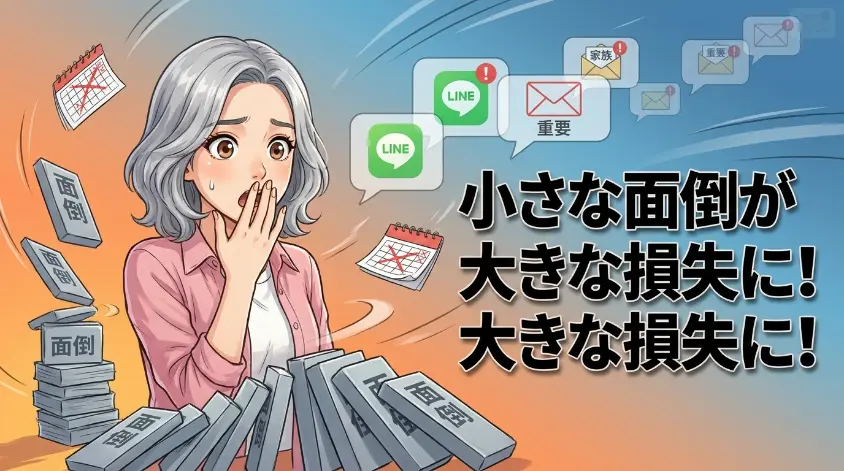
「文字を打つのが面倒くさい」――この一言で済ませてしまうと、見えない損失がじわじわと広がっていきます。
たとえば、テレビで気になるお店が紹介されたとします。「ちょっと検索してみよう」と思ってスマホを開いたものの、店名を入力するのが面倒で「まあ、いいか」と画面を閉じる。これ、実は情報から自分を遠ざけている行為なんですよ。
LINEも同じです。孫から「元気?」とメッセージが来ても、返信に時間がかかると思うとつい後回しにしてしまう。気づけば3日経って、「もう今さら返しにくい」と既読スルーのまま。これが続くと、家族との会話そのものが減っていく。怖いのは、本人にあまり自覚がないことです。
元エンジニアの目線で言わせてもらうと、これは「ユーザーインターフェイスの摩擦が、行動そのものを止めてしまう」という典型例なんです。スマホを使う一回ごとの小さなストレスが、累積して「もういいや」を生む。文字入力という最も基本的な部分の摩擦を取り除くだけで、デジタル生活全体が驚くほど軽やかになります。
1.3 音声入力は「若者の機能」ではなく「60代の救世主」
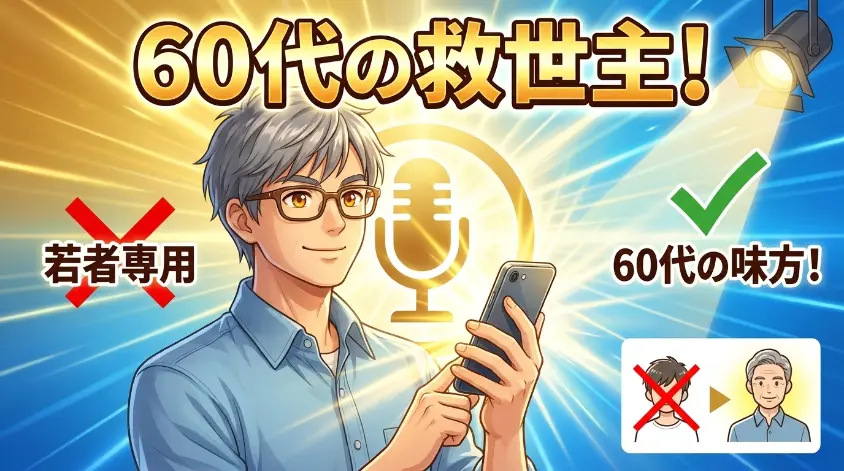
音声入力という言葉を聞くと、なんとなく「若者がカフェで使ってるイメージ」が浮かびませんか。実はこれ、大きな誤解なんです。
音声入力の本質は、「指で打つ」という動作を「口で話す」に置き換える機能です。つまり、指先や視力に頼らずに文字が打てる。これがどの世代に一番恩恵があるかと言えば、間違いなく私たち60代です。若い人は元々フリック入力が速いので、音声入力に頼る必要がそれほどない。むしろ60代こそ、この機能から得られるメリットが最大化されるのです。

えっ、そうなんすか?じゃあ逆になんで今までやってなかったんすか、おばちゃんたち。

タケシくん、そういうこと言わないの。だってなんとなく、機械相手に話すのって恥ずかしくて。家族の前で「えっと、明日の天気は」なんて喋るの、ちょっと気が引けるじゃない?
テルさんが代弁してくれた気持ち、痛いほどわかります。私も最初は、書斎にひとりでいる時にしか使えませんでした。でも、3日もすれば慣れます。今では家族の目の前でも「明日の天気を教えて」と普通にスマホに話しかけていますよ。最初の照れさえ越えれば、あとは便利さしか残らないのが音声入力なのです。
2. 「どうせ認識されないでしょ?」という誤解を解く
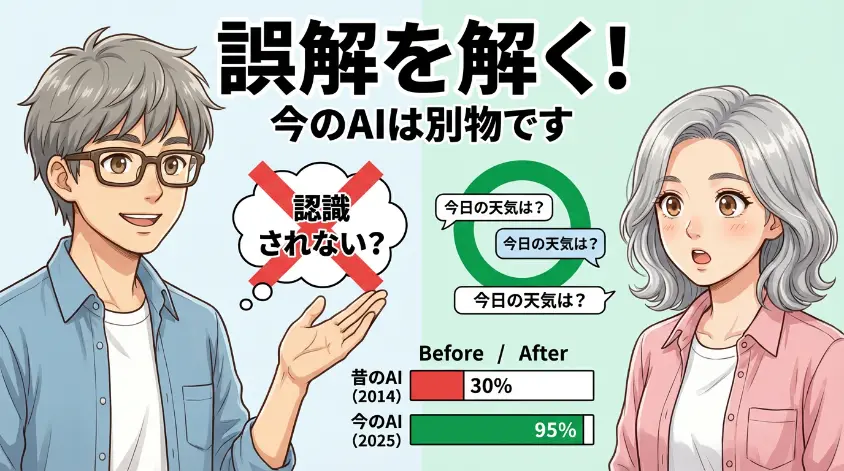
「音声入力って、昔やってみたけど全然認識されなくて諦めた」――この声を、同世代から本当によく聞きます。実はこれ、5年以上前の話なら大正解。でも今は、まったく事情が違うんですよ。
2.1 10年前と今では別物。AI音声認識の劇的進化

ヒロさん、私10年前くらいに音声検索を試したことあるけど、「美空ひばり」が「みそ汁ばら」になっちゃって、もうやめちゃったの。今は本当に違うの?
それは見事な誤変換でしたね(笑)。でも安心してください、今は本当に別物です。日常会話レベルなら、ほぼノーミスで入力できますよ。
音声認識技術は、ここ10年で劇的に進化しました。理由は大きく2つあります。
ひとつは、AI(人工知能)の登場です。専門的には「ディープラーニング」という技術なのですが、ややこしいので例え話でいきましょう。昔の音声認識は、いわば「音と文字を一対一で機械的に照合する」仕組みでした。だから「美空ひばり」を「みそ汁ばら」と聞き間違える。一方、今のAIは「文脈で判断する」のです。「みそ汁ばら」という日本語が存在しないことを知っていて、前後の言葉から「あ、これは美空ひばりだな」と推測してくれる。賢くなったんですよ、機械が。
もうひとつは、学習データの量が桁違いに増えたこと。AppleもGoogleも、世界中のユーザーから許諾を得て集めた膨大な音声データをAIに学習させ続けています。日本人のクセのある発音、お年寄りのゆっくりした話し方、若者の早口――あらゆる声を学習しているので、誰の声でもおおむね正確に拾えるようになっているのです。
- AIの登場:文脈で意味を判断するようになった
- 学習データの増加:世界中の声を学習し、認識精度が向上
2.2 ヒロが体験した「認識精度のリアル」

百聞は一見にしかず、というやつで、私自身、半信半疑で音声入力を試した日があります。ある日の昼下がり、書斎で一人。誰にも見られていない安心感のなか、おもむろにスマホのマイクボタンを押してみました。
最初に試したのは、好きな食べ物を10個並べる、というしょうもないテストです。「天ぷら、寿司、焼き鳥、ラーメン、カレー、おでん、すき焼き、刺身、うなぎ、餃子」――一気に話し終えて画面を見たら、ほぼノーミスで文字になっていました。「すき焼き」が「数寄屋」にならなかったことに、思わず一人で「おお…」と声を漏らしたのを覚えています。
調子に乗って、もう少し難しい文章にも挑戦しました。「明日の午後3時に、駅前の喫茶店で同窓会の打ち合わせがあります」――これも一発で正確に変換。「打ち合わせ」が「内合わせ」にならない。「3時」もちゃんと数字の「3」で出てくれる。これには感動しました。
40年以上ITの世界にいた人間として正直に言いますが、5年前と比べて精度は雲泥の差です。昔の音声認識を知っている人ほど、今の進化に驚くはずですよ。
2.3 苦手な発音・滑舌でも問題ない理由
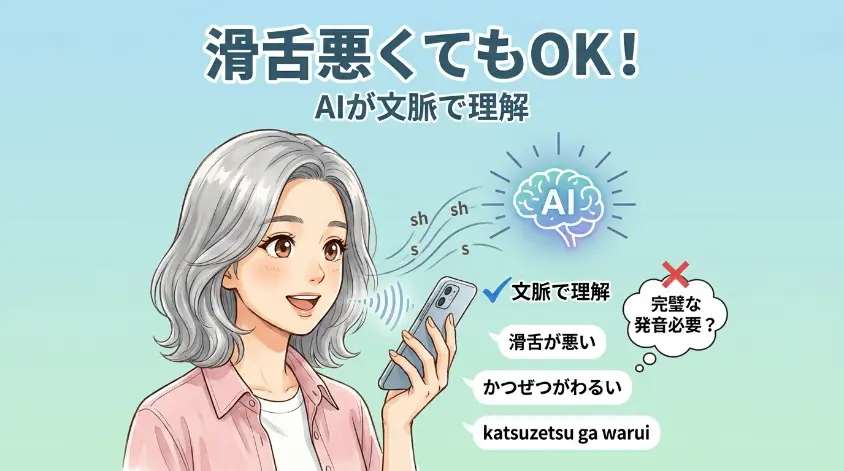
「自分は滑舌が悪いから、音声入力なんて無理」と思っている方も多いのですが、これも杞憂です。
今のAI音声認識は、多少の発音のあいまいさは文脈で補正してくれます。たとえば「さ」と「しゃ」の中間のような発音をしても、その前後の言葉から「ああ、これは『さ』のことだな」と判断してくれる。早口でも、小声でも、ちょっと噛んでも、AIは賢く拾い上げてくれます。
むしろ、60代の声はAIにとって聞き取りやすい部類なんですよ。理由は3つあります。
- 声のトーンが安定している:若者のように上ずったり消え入ったりしない
- 話すスピードがちょうどいい:ゆっくりめで、AIがしっかり聞き取れる
- 言葉を最後まできちんと言う:「あ、わかった」と語尾を切らない
あら、私たち60代の方がむしろ向いているのね。なんだか嬉しいわ。
そうなんですよ、テルさん。AIはお年寄りの声に強いんです。長年の人生経験で身についた、落ち着いた話し方が活きるんですね。
3. 【本記事のおすすめ】60代が最初に使うべき音声入力 3選
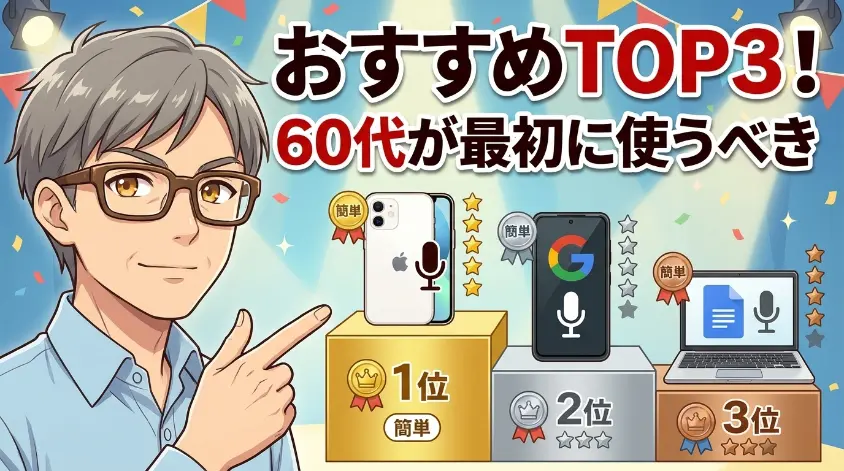
さて、ここからが本題です。「結局、何を使えばいいの?」という疑問にお答えします。結論を先に申し上げると、新しいアプリのインストールは一切不要。あなたのスマホに最初から入っている機能で、十分すぎるほど使えます。
3.1 第1位:iPhoneユーザーは「標準キーボードのマイクボタン」一択
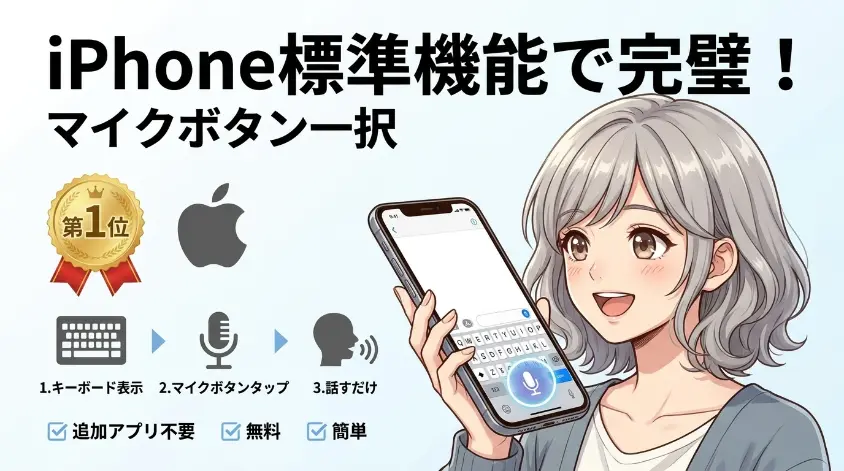
iPhoneをお使いの方は、もう答えは出ています。標準キーボードに付いている「マイクボタン」を使ってください。これ以上の選択肢を探す必要はありません。
なぜ標準機能が最強なのか、理由は3つあります。
- 追加アプリ不要:今すぐ使える
- どのアプリでも使える:LINE、メモ、検索、メールすべてに対応
- 設定変更ほぼ不要:購入時の状態でほぼ使える
マイクボタンの場所は、文字を入力する画面でキーボードを表示させた時の右下にある「マイクのアイコン」です。スペースキーの右側を見てください。マイクの形をした小さなアイコンがありませんか。それです。
もしマイクボタンが見当たらない場合は、設定で音声入力がオフになっている可能性があります。「設定」→「一般」→「キーボード」と進み、「音声入力」のスイッチをオンにすればOKです。
3.2 第2位:Androidユーザーは「Gboard(Googleキーボード)のマイク」一択
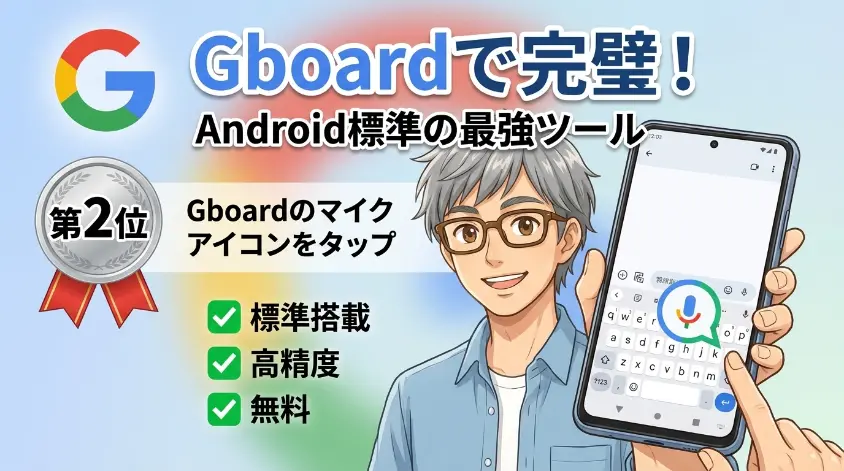
Androidスマホをお使いの方は、「Gboard(ジーボード)」というGoogleのキーボードに付いているマイクボタンを使います。日本で売られているAndroidスマホのほとんどには、最初からこのGboardが入っているので、こちらも追加インストールは不要です。
マイクボタンの場所は機種によって少し違いますが、おおむねキーボードの右上、または上部中央にある「マイクのアイコン」です。歯車マーク(設定アイコン)の隣にあることが多いですね。
注意点として、Galaxyなどの一部機種では、Gboardではなく「Samsungキーボード」が初期設定になっていることがあります。その場合は「設定」→「一般管理」→「キーボードリストと初期設定」からGboardに変更すると、より使いやすくなります。
3.3 第3位:パソコンで使うなら「Googleドキュメントの音声入力」
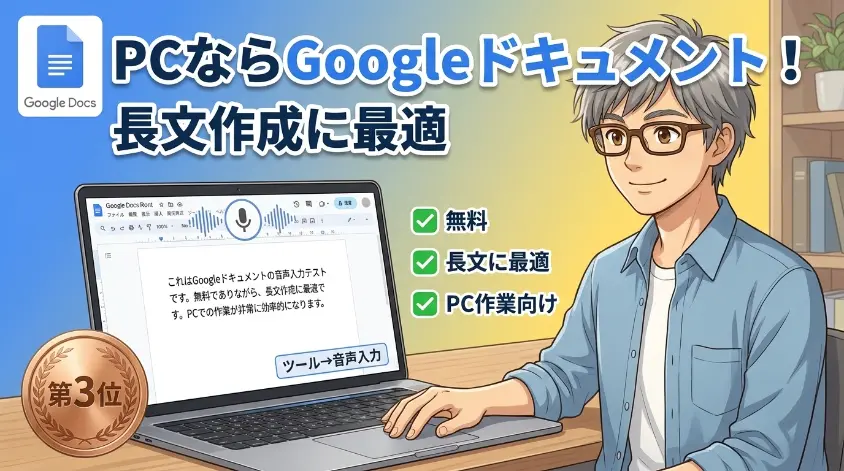
「家ではパソコンの方が落ち着く」という方も多いはずです。そんな方には、Googleドキュメントの音声入力機能がおすすめです。インストール不要、ブラウザだけで使えます。
使い方は簡単です。Googleアカウントでログインし、Googleドキュメントを開いて、上部のメニューから「ツール」→「音声入力」を選ぶだけ。画面の左にマイクアイコンが現れるので、それをクリックして話し始めます。
長文のメール、ブログの下書き、家族へのお手紙、町内会の議事録など、パソコンでまとまった文章を書く時に重宝します。書き終わったら、コピーしてメールやLINEに貼り付ければ完成です。
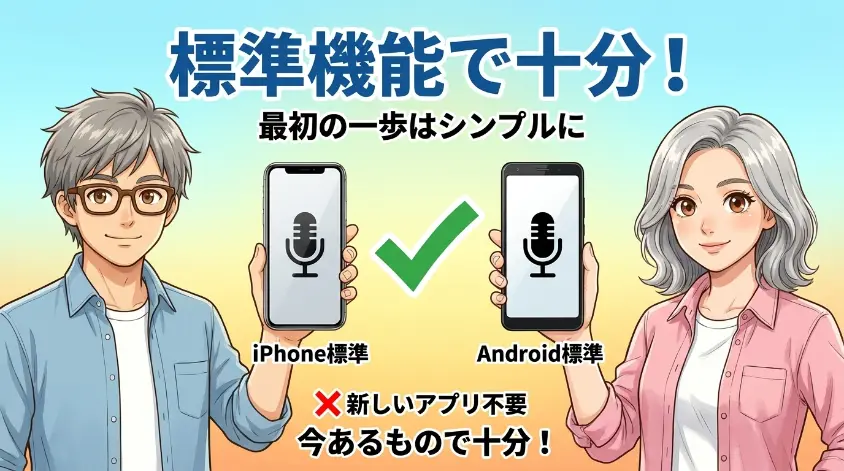
3.4 【結論】最初の1歩は「今持ってるスマホの標準機能」で十分
音声入力アプリを比較した記事を読むと、「Notta」「Speechy」「Texter」などたくさんの選択肢が紹介されていて、「結局どれを選べばいいの?」と頭を抱える方も多いはずです。
でも、私は強く言いたい。最初は、標準機能で十分です。アプリ探しの旅に出る必要はありません。標準機能を3週間使ってみて、「もっとこういう機能が欲しい」と具体的な不満が出てきてから、追加アプリを検討すればいい。それが効率的な順番です。

道具は使い手のレベルに合わせて選ぶもの。最初から高級な工具を買う必要はないんですよ。まずは家にあるドライバーで、ひとつネジを回してみる――そんな感覚で始めてみてください。
4. 60代でもすぐできる!音声入力の超シンプル手順
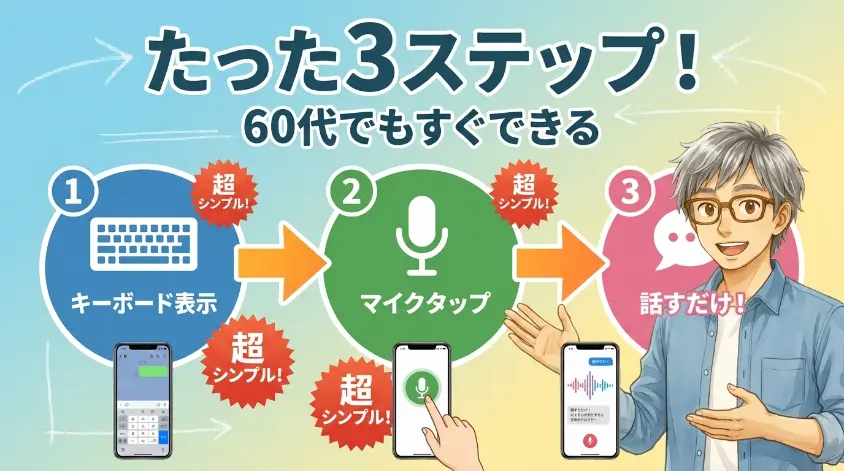
ここからは、実際の操作手順を超具体的にお伝えします。LINEで音声入力する流れを、iPhoneとAndroidそれぞれで見ていきましょう。
4.1 【iPhone編】LINEで音声入力する方法
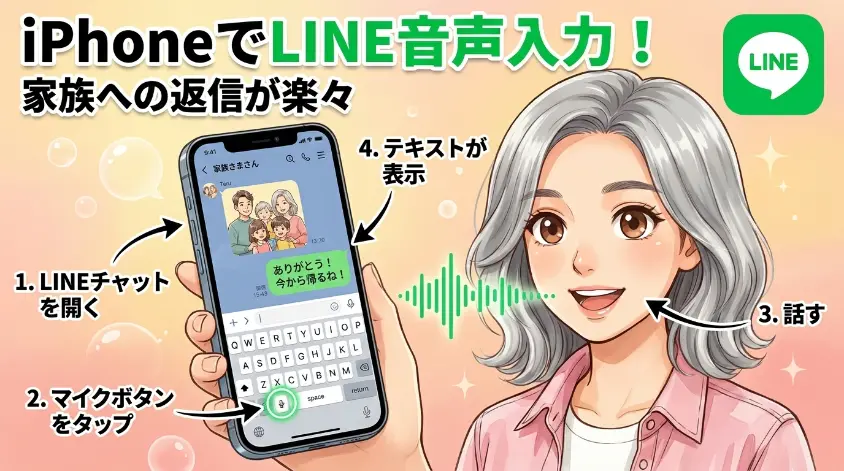
家族や友人とのトーク画面を開いてください。返信したい相手の名前をタップするだけです。
画面下にある「メッセージを入力」と書かれた細長い欄をタップします。すると、画面下半分にキーボードが現れます。
キーボードの右下にある「マイクのアイコン」をタップします。画面が「音声入力モード」に切り替わり、マイクが有効になります。
「今日の夕方、駅前の喫茶店で会いましょう」のように、自然な話し方で話してください。話した内容が、リアルタイムで文字になっていきます。
文字に変換された内容を一度目で確認し、問題なければ右側の「送信ボタン」をタップして完了です。
4.2 【Android編】LINEで音声入力する方法
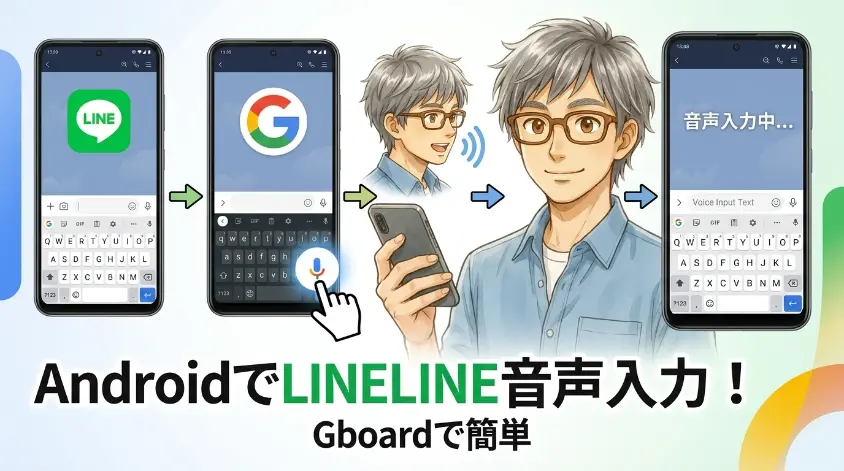
Androidも基本的な流れはiPhoneと同じです。マイクボタンの位置だけ違います。
iPhone版と同じ流れです。Gboardのキーボードが画面下に出てきます。
Gboardの場合、マイクボタンはキーボードの右上または上部中央にあります。歯車マークの隣をよく見てください。
あとはiPhoneと同じです。話した内容が文字になり、確認して送信ボタンを押せば完了。
4.3 句読点・改行も声で操作できる
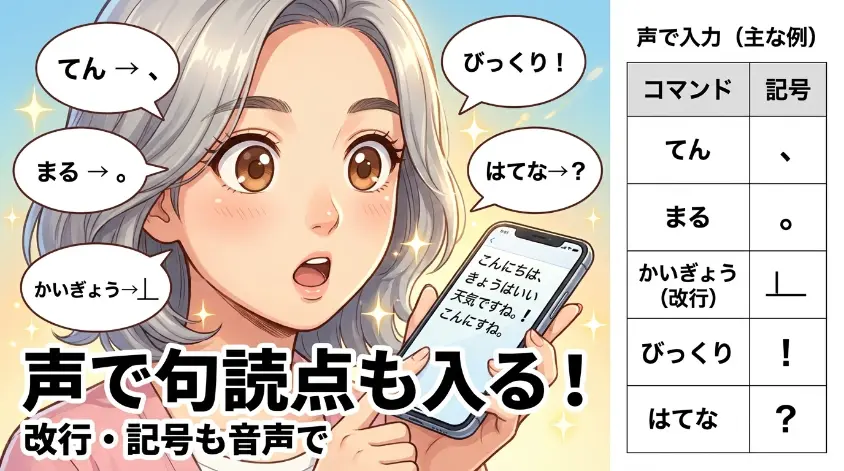
「話した文章に句読点や改行が入らなくて、読みにくい」――これも音声入力でよく聞く悩みですが、解決策はシンプルです。記号も声で指示できるのです。
| 声に出す言葉 | 入力される記号 |
| まる | 。 |
| てん | 、 |
| かいぎょう | (改行される) |
| びっくりまーく | ! |
| はてな | ? |
| かっこ | ( |
| かっことじる | ) |
たとえば「今日は天気がいいですね、まる、散歩に行きませんか、はてな」と話すと、「今日は天気がいいですね。散歩に行きませんか?」と入力されます。最初は照れくさいですが、慣れると自然にできるようになりますよ。
4.4 誤変換が起きた時の修正方法
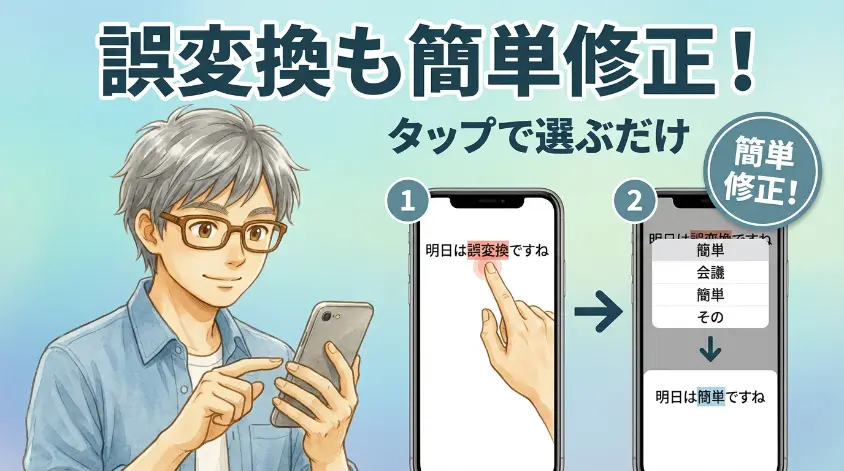
もちろん、毎回完璧というわけではありません。誤変換が起きた時の対処法を覚えておくと、心が穏やかになります。
- 部分的に直したい場合:間違った箇所をタップして、キーボードで直接修正する
- 全部消したい場合:入力欄を長押しして「すべて選択」→「削除」
- 音声入力をやめたい場合:マイクボタンをもう一度タップして停止
最初の数回は誤変換に焦らなくていいんです。修正するのも練習のうち。3日も使えば「ああ、こういう言葉は間違えやすいな」というクセが見えてきますよ。
5. 【シーン別】60代におすすめの音声入力 活用例
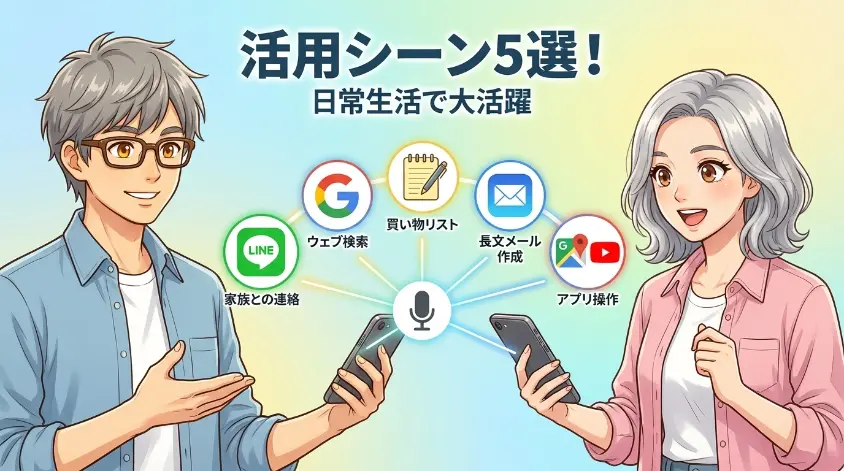
音声入力は「使い始めると、こんなに使い道があったのか」と気づく機能です。ここでは60代の生活で特に役立つ5つのシーンを紹介します。
5.1 LINEの返信:家族との会話が劇的にスムーズに
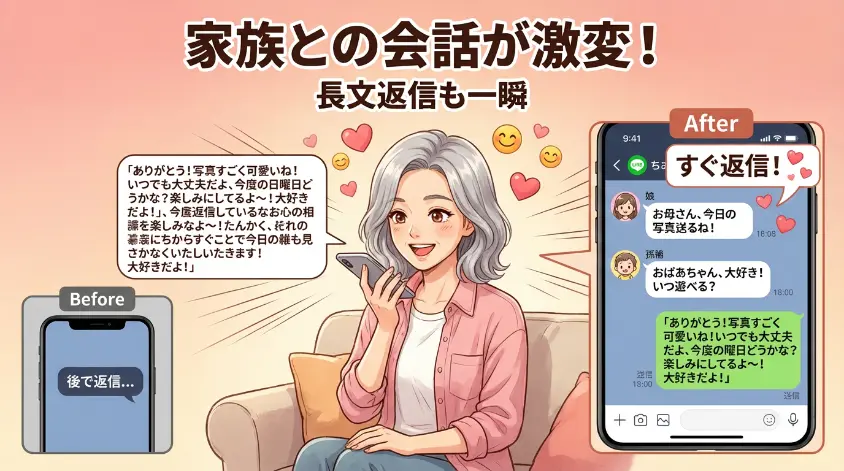
音声入力の効果が最も実感できるのが、LINEの返信です。私自身、これが一番大きな変化でした。
以前は、息子から「今度の日曜、孫を連れて行ってもいい?」とメッセージが来ても、返信を打つのに3〜5分かかっていました。「いいよ、何時頃?」というたった10文字でも、フリック入力では結構な手間だったのです。
音声入力を使い始めてからは、10秒以内に返信できるようになりました。「いいよ、何時頃来るの?お昼の用意しとくよ」と話すだけ。文章も自然と長くなり、温かみが出る。息子からの返信も「お、お父さん最近返信早いね」と驚かれる始末です。
既読スルーが減り、家族とのやり取りが活発になる――これは数字では測れませんが、生活の質が確実に上がる変化ですよ。
5.2 Google検索:思いついた瞬間に調べられる
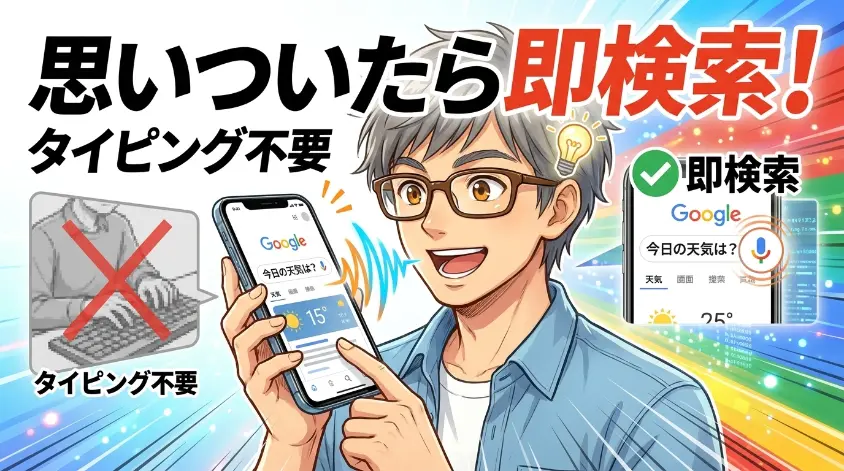
テレビを見ていて「あの俳優、なんて名前だっけ?」と気になったこと、ありませんか。今までだったら、フリック入力するのが面倒で「まあ、いいか」で終わっていた瞬間です。
音声入力なら、スマホを開いてSafariやChromeの検索バーをタップ、マイクボタンを押して「水戸黄門の格さん役の俳優は誰」と話すだけ。3秒で答えが出てきます。「ちょっと気になる」のレベルの疑問が、すべて解決できるのです。
料理のレシピ、近所の整形外科の場所、健康診断の数値の意味、年金の手続き――調べたいことは日々生まれます。フリック入力で諦めていた検索が、音声入力で復活する。これだけで、毎日が少し豊かになります。
5.3 メモアプリ:買い物リスト・日記・思いついたアイデア
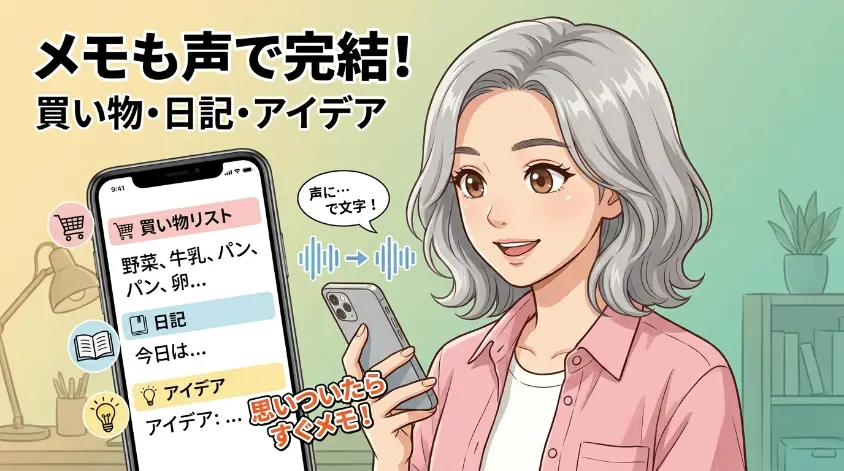
朝の散歩中に「あ、今日は卵と牛乳買わなきゃ」と思いついた瞬間。立ち止まってフリック入力するのは面倒ですが、音声入力なら歩きながら(ただし安全な場所で)一言「卵、牛乳、納豆、改行、洗剤」と話して完了。
iPhoneなら標準の「メモ」アプリ、Androidなら「Google Keep」が使いやすいですね。冷蔵庫を開けながら声で買い物リストを作り、スーパーで画面を見ながら買う――この流れが定着すると、買い忘れがほぼゼロになります。
日記をつけるのにも便利です。寝る前に「今日は孫が遊びに来た。スイカを一緒に食べた。喜んでくれて嬉しかった」と話すだけで、立派な日記の1ページ。文字を打つ気力がない日でも、声なら続けられます。
5.4 メール:長文も口で話せば一瞬
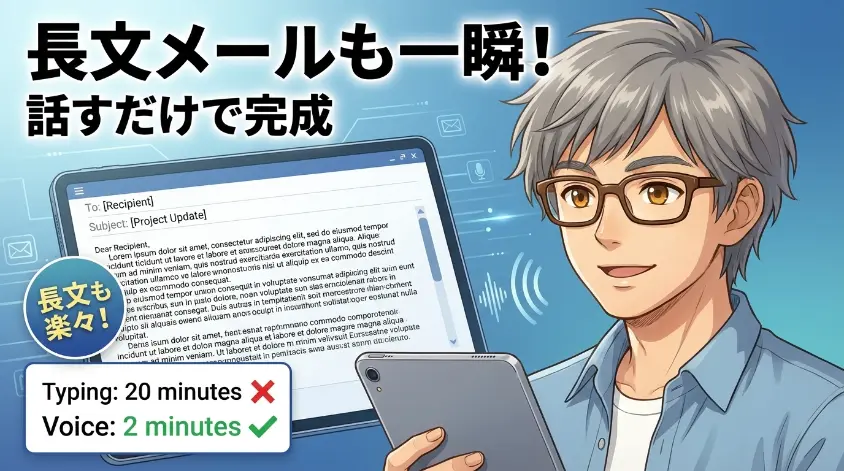
同窓会のお知らせ、孫への手紙風メール、行政手続きの問い合わせ――60代になると、まとまった文章を書く機会も意外と多いものです。
こうした長文こそ、音声入力の出番です。フリック入力なら30分かかる文章も、声なら3分で書き終わります。「読みやすい文章」を意識するコツは、句読点と改行を口に出すこと。「拝啓、まる、改行、寒さ厳しき折、てん、皆様いかがお過ごしでしょうか、まる」のように話せば、自然と読みやすい文章になります。
パソコンのメールソフトを使う方は、Googleドキュメントで音声入力して、できあがった文章をコピーしてメールに貼り付ける、という流れがおすすめです。
5.5 地図アプリ・YouTube検索などの応用

音声入力は、検索とメッセージだけにとどまりません。
- Googleマップ:「近くの内科」「最寄りのコンビニ」と話すだけで地図に表示
- YouTube:「美空ひばり 川の流れのように」と話すだけで該当動画を表示
- カメラアプリ:シャッター音やフィルター操作の指示も音声でできる機種あり
- 翻訳アプリ:海外旅行や英語学習で、話した日本語を即翻訳
マジっすか!おじさん、それYouTubeで美空ひばり聴くのに毎回「みそらひばり」って打ってたんすか?
その通りだよ、タケシくん(笑)。それを音声で話せば一瞬。趣味の時間が増えるし、画面を見続けて目が疲れることも減るんだ。
6. 失敗しない!認識精度を上げる5つのコツ

音声入力をより快適に使うために、私が3年使ってたどり着いた5つのコツをお伝えします。これを意識するだけで、認識精度が一段上がりますよ。
6.1 コツ①:少しゆっくり、ハキハキ話す
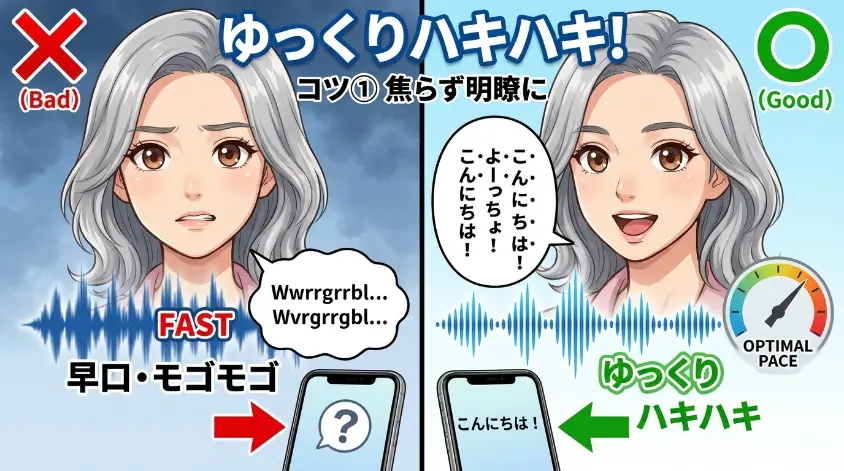
早口は誤認識のもとです。テレビアナウンサーが原稿を読む時の少しゆっくりめのスピードを意識してください。1分間に300文字くらいのペースが理想です。
滑舌が気になる方は、口を少し大きく開いて話すだけで認識率が上がります。「えっと」「あー」などのつなぎ言葉も入力されてしまうので、考えながら話すよりも、一度頭の中で文章を組み立ててから話すと綺麗な文章になります。
6.2 コツ②:句読点・改行は「声で指示」する
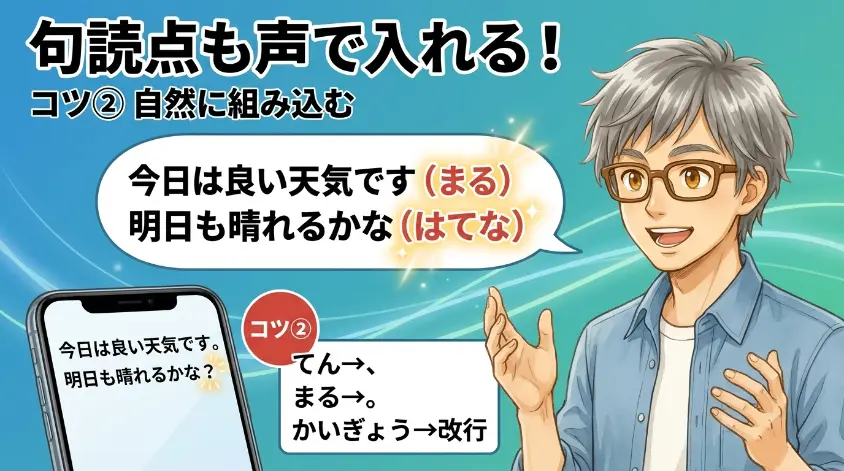
4.3章でお伝えした通り、「まる」「てん」「かいぎょう」を口に出す癖をつけてください。これだけで文章の読みやすさが激変します。
最初は「えーっと、まる、それで、てん」と不自然になりがちですが、3日もすれば自然に発声できるようになります。
6.3 コツ③:静かな場所で話す
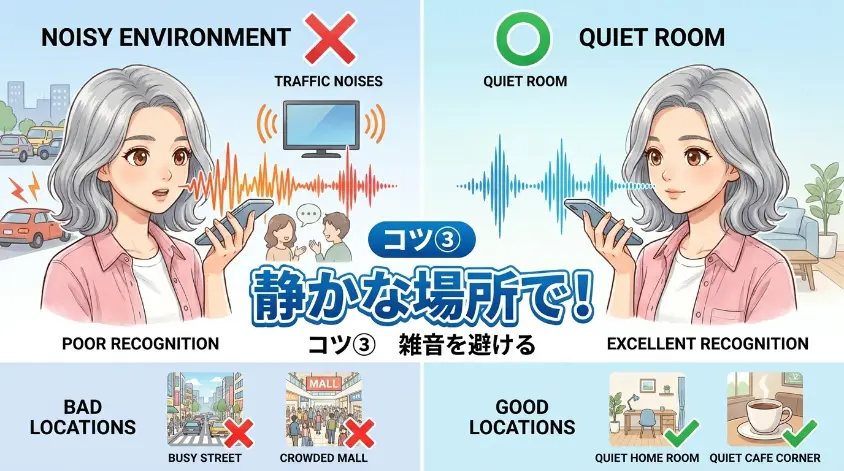
テレビをつけたまま、家族の話し声がする横で音声入力をすると、誤認識が激増します。AIが「どの音を拾えばいいか」迷ってしまうのです。
自分の部屋で、テレビを消した状態がベストです。リビングで使う時は、家族に「ちょっと音声入力するね」と一声かけて静かにしてもらうといいでしょう。
6.4 コツ④:マイクから10〜20cm離して話す
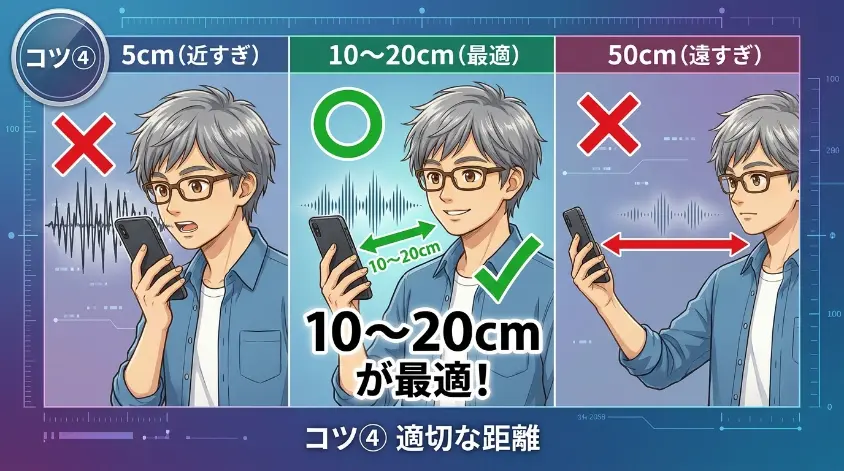
スマホを口元にぴったりつけて話すと、息の音や唾液の音が入って認識率が落ちます。逆に1mも離すと、声が拾えません。
口から10〜20cm離した位置でスマホを持つのが理想です。普通にスマホを見る時の距離ですね。
6.5 コツ⑤:送信前に必ず目で確認する

これは音声入力の絶対的なルールです。LINEやメールを相手に送る前には、必ず一度、文章を目で見て確認してください。
音声入力で起こりがちな同音異義語の誤変換は、たとえばこんなものがあります。
- 「橋」と「箸」と「端」
- 「医師」と「石」と「意思」
- 「高校」と「孝行」と「航行」
- 「期間」と「機関」と「気管」
- 「勝負」と「承認」と「衝動」
「お箸を持って遊びに行く」と送ろうとしたのに「お橋を持って遊びに行く」と送ってしまったら、相手は首をかしげますよね。送信前の1秒チェックを習慣にしてください。
送信ボタンを押す前に、深呼吸して文章を見る。たったこれだけで、後悔のない音声入力生活が送れますよ。
7. 60代が押さえておきたい、音声入力のマナーと注意点
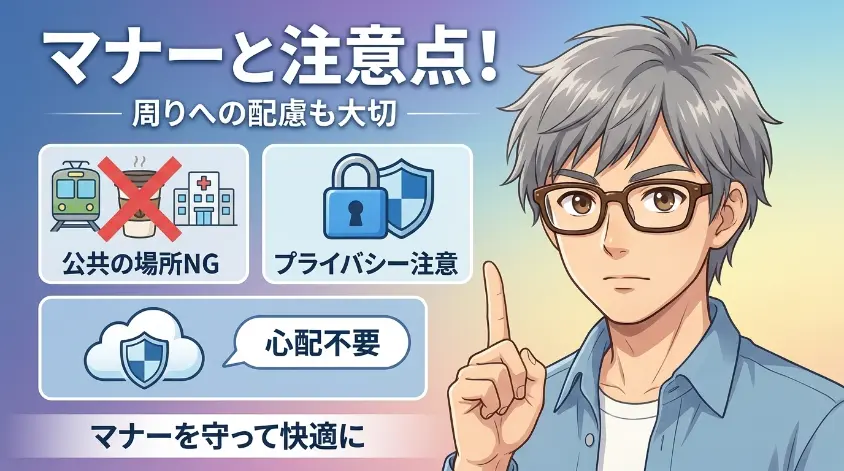
便利な機能ですが、使う場所と内容を選ぶのが60代らしい品格です。最低限のマナーを押さえておきましょう。
7.1 公共の場所では使わない(電車・カフェ・病院)

電車内、カフェ、病院の待合室、図書館――こうした静かな公共の場では、音声入力は控えてください。「機械に向かって話す」のは、まだまだ世間的に少し目立つ行為です。
「自宅で使う機能」「外では従来通りキーボードか、家に帰ってから音声入力」と割り切るのが大人のたしなみですね。電車の中でどうしても返信が必要なら、フリック入力で短く返して、家に帰ってから詳しい返信を音声入力する、という二段構えがおすすめです。
7.2 プライバシーに関わる内容は注意
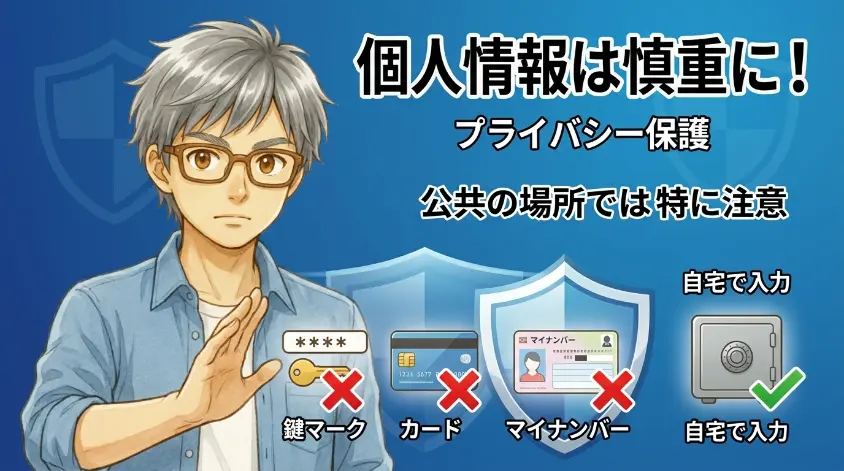
音声入力は便利ですが、内容によっては使い方を選ぶべきです。
- パスワード、銀行口座番号、クレジットカード番号
- 家族や知人の悪口、職場の愚痴
- 病気や健康の細かい情報
これらは、周囲に人がいる場所で声に出して入力するのは避けましょう。聞かれて困る内容は、最初から音声入力の対象外と考えるのが安全です。
私、夫の悪口を音声入力してて、後ろから本人に聞かれて修羅場になりかけたことがあるわ…。
それは大事故ですね(笑)。音声入力は便利ですが、声に出すからこそのリスクもある。テルさん、笑い話で済んでよかったですよ。
7.3 音声データの取り扱い:心配しすぎなくてOK

「自分の声がどこかに記録されてるんじゃないか」と不安になる方もいますが、結論から言うと標準機能を使う限り過度な心配は不要です。
iPhoneの音声入力(Apple)も、AndroidのGboard(Google)も、大手企業がプライバシーポリシーに基づいて厳格に管理しています。集めた音声データはAIの精度向上に使われますが、個人を特定する形では使われません。元エンジニアの目線で見ても、現時点では心配しすぎる必要のないレベルだと判断しています。
ただし、7.2で書いた通り、「絶対に他人に知られたくない情報」は最初から音声で扱わないのが鉄則です。技術的には安全でも、声に出した瞬間に周囲の人間に聞かれる可能性は別の話ですからね。
8. 慣れたら試したい:少しレベルアップした音声入力ツール
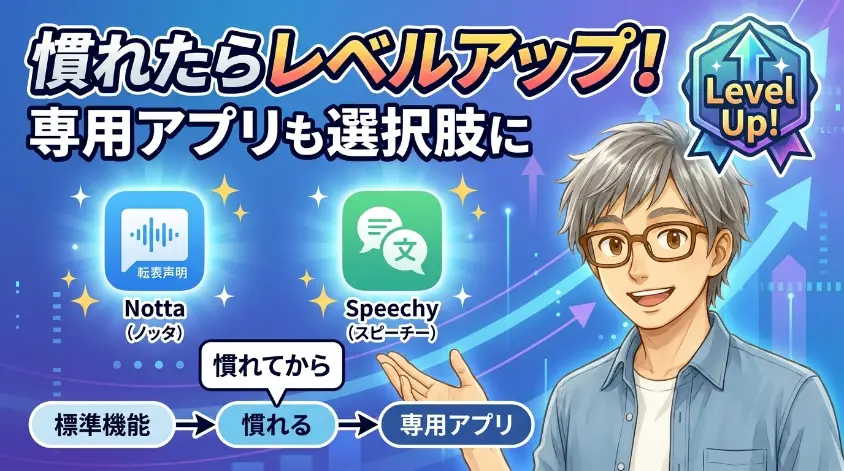
標準機能を3週間ほど使って慣れてきたら、もう一段便利なアプリも試してみる価値があります。ただし、最初から飛びつかないでくださいね。
8.1 もう少し精度の高いアプリ「Notta(ノッタ)」
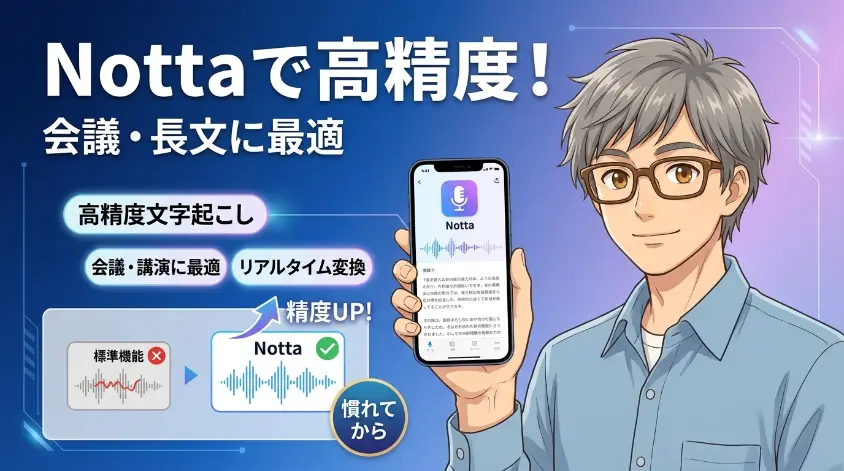
Notta(ノッタ)は、会議や講演会の音声を自動で文字起こししてくれるアプリです。1時間の講演を録音すると、ほぼ自動で文字に変換してくれます。無料プランでも月120分まで使えるので、お試ししやすいですね。
60代におすすめの活用法は、講演会・セミナーの記録です。健康講座、地域の説明会、町内会の議事録など、メモを取るのが大変な場面で重宝します。録音しておけば、後でゆっくり読み返せますよ。
8.2 文字起こし+翻訳もできる「Speechy(スピーチー)」
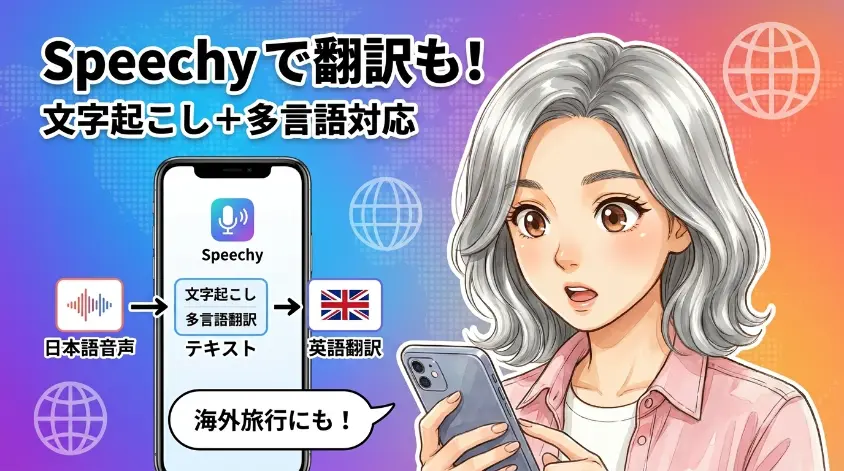
Speechy(スピーチー)は、iPhone専用のアプリで、音声入力と翻訳が同時にできるのが特徴です。100以上の言語に対応しています。
海外旅行で「これを英語で何て言うんだろう」という時、日本語で話すと即英訳が表示されます。退職後に英語学習を始めたい方、海外の家族とやり取りしたい方には特におすすめです。
8.3 【注意】最初からアプリに飛びつかない

これは何度も繰り返しますが、まずは標準機能から始めてください。アプリを増やすと、それだけ覚えることが増えて、結局「面倒くさい」が再び訪れます。
標準機能で「もっとこういう機能が欲しい」「会議の文字起こしがしたい」「翻訳を組み合わせたい」という具体的な不満や要望が出てきてから、それに合うアプリを選ぶ。この順番が、無理なく続くコツです。
道具は使い手のレベルに合わせて選ぶもの。最初はシンプルに、慣れたら少しずつ広げていく。これが60代の上手なデジタル付き合い方ですよ。
9. よくある質問(FAQ)

- Q1:音声入力って、通信量はどのくらいかかりますか?
-
標準機能の音声入力は、声をインターネット経由でAIに送って文字に変換するため、わずかですが通信量を使います。とはいえ、1分間あたり数十KB程度。1日に何十回使っても、月の通信量にほとんど影響しないレベルです。Wi-Fi環境ならまったく気にしなくてOKです。
- Q2:オフライン(ネットなし)でも使えますか?
-
機種や設定によって異なります。iPhoneの新しい機種(iPhone 13以降のSE含む)では、設定で「拡張音声入力」をオンにすると、オフラインでもある程度使えます。Android(Gboard)も最新機種ではオフライン対応が進んでいます。ただし、安定して高精度に使いたいなら、Wi-Fiまたは4G/5Gのオンライン環境が確実です。
- Q3:方言は認識されませんか?
-
標準語に近い発音であれば、ほとんど認識されます。ただし、強い方言(関西弁、東北弁、九州弁の独特な言い回しなど)は誤認識が増える傾向があります。コツは「方言で話してから、標準語で言い直す」ではなく、最初から標準語で話すこと。AIは標準語の学習データが圧倒的に多いので、その方が結果的に楽です。
- Q4:聞き取りにくい時、AIは聞き返してくれますか?
-
残念ながら、現在の音声入力機能は「聞き返す」ことはありません。聞き取れた範囲で文字に変換し、認識できなかった部分は変な文字や空白になります。違和感のある変換が出たら、その箇所だけタップして手動で修正するのが早いです。
- Q5:間違えて変な単語が出てきた時、どう直すのが一番早いですか?
-
3つの方法があります。①間違った単語をダブルタップして選択し、正しい単語をキーボードで入力する。②全部消したい場合は、入力欄を長押しして「すべて選択」→「削除」。③軽い間違いなら、もう一度マイクボタンを押して言い直す。慣れてくると、目で見ながら直感的に直せるようになります。
- Q6:高齢の親に勧めたい時、どう教えれば良いですか?
-
口で説明するより、目の前で実演するのが一番です。「お母さん、ちょっと貸して」とスマホを借り、目の前でマイクボタンを押して「今日はいい天気ですね」と話して、文字になる様子を見せてあげてください。「えっ、こんなことできるの?」と驚いてもらえたら成功です。最初の感動体験が、その後の習慣化につながります。
10. まとめ:今日から始める「話すだけ」のスマホ生活

長くお付き合いいただきありがとうございました。最後にこの記事の要点を整理して、あなたが今日から踏み出せる小さな一歩をご提案します。
10.1 この記事の要点を3つに整理
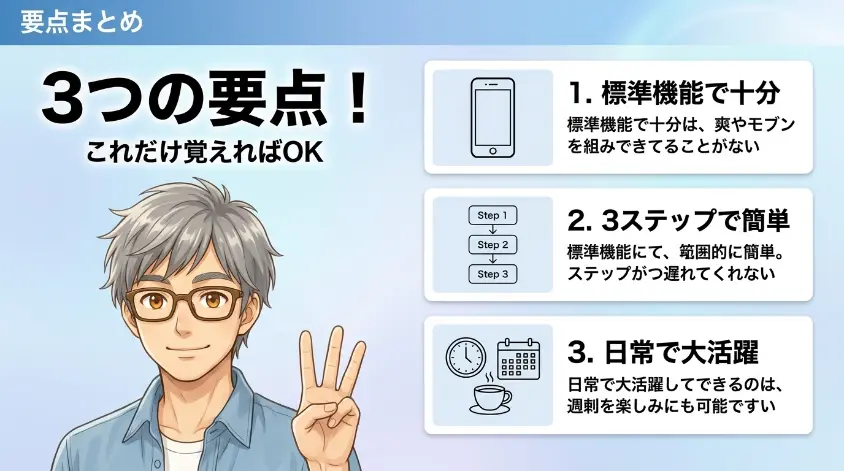
- 音声入力に新しいアプリは不要。iPhoneもAndroidも、標準キーボードの「マイクボタン」を押すだけ。
- 最初は誤変換が気になっても、3日続ければ慣れる。コツは「ゆっくりハキハキ」「句読点も声で」「送信前に1秒確認」。
- まずはLINE返信・Google検索・メモの3シーンから始める。生活が驚くほど軽やかになる。
10.2 今日試してみる「3つの小さな一歩」
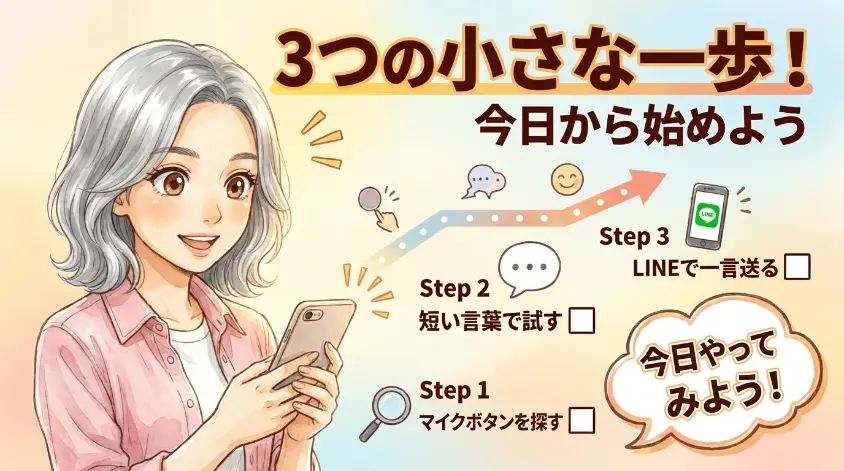
記事を読んで「なるほど」で終わらせないために、今日中にできる3つのアクションをご提案します。
今すぐスマホを開いて、LINEや検索画面でキーボードを表示し、マイクのアイコンがどこにあるか目で確認してください。これだけで、心理的なハードルが半分になります。
「ありがとう、また連絡するね」のような短い一言から始めるのがおすすめ。誤変換も少なく、成功体験が得られます。
検索アプリを開いて、マイクボタンを押して「明日の天気」と話すだけ。3秒で答えが出る快感を、ぜひ体験してみてください。
10.3 最後に:60代こそ「楽できるツール」を遠慮なく使ってほしい

「年だから」「いまさら」「若い人みたいには…」――そんな言葉で自分にブレーキをかけていませんか。
音声入力は、新しいテクノロジーに見えて、その実、60代の身体的・心理的な負担を一番楽にしてくれる機能です。指が思うように動かない、目が霞む、フリックが覚えられない――こうした悩みを「気合い」で解決する時代は、もう終わったのです。
便利な道具は、使った人が得をする。これは、ITの世界を40年以上見てきた人間として、確信を持って言えることです。最初の照れさえ越えれば、あとは楽になる一方ですよ。
老後は余生じゃない。OSの大型アップデートだ――これが私の口癖です。音声入力は、そのアップデートの最初のひとつ。さあ、今日からあなたのスマホ生活を、もっと自由で、もっと楽しいものにしていきましょう。
長文を最後までお読みいただき、本当にありがとうございました。あなたの「最初のマイクボタン体験」が、素敵な瞬間でありますように。

最後まで読んで頂き、ありがとうございました。
本記事の注意事項(免責事項)
最後までお読みいただきありがとうございました。本記事の内容は筆者の個人的な見解や体験に基づくものであり、読者様の状況や環境によって最適な答えは異なります。情報を参考にされる際は、必ずご自身の判断でご活用ください。当ブログの情報を利用したことによるいかなる損害についても、筆者は一切の責任を負いかねますので、あらかじめご了承ください。


○AIに投資 記事一覧
-
60代のためのChatGPTプロンプト例35選
-
60代からの画像生成AIの使い方 スマホ1台で絵心ゼロでもOK
-
60代が孫とAIで遊ぶ6つの方法 3世代が笑顔になる新習慣
-
60代のAI起業は最強の組み合わせ 経験を活かす7つの道
-
絵心ゼロの60代でもOK AIで孫に贈るオリジナル絵本の作り方
-
60代のAI文字起こし活用術 話すだけで議事録も自分史も完成
-
60代の献立疲れを終わらせるAI活用術 料理がグッと楽になる
-
60代の英語学び直しはAIが最強の相棒 今日から始める毎日5分
-
60代からのAI健康相談入門 病院に行く前のもう一人の相談相手
-
60代の老眼こそAI活用の最大のチャンス 読まない打たない新習慣
-
60代AI動画編集副業 人生経験を武器に月10万円を稼ぐ方法
-
60代のAIイラスト副業 今夜始める5ステップ完全ガイド
-
60代のAI勉強法 65歳が教える挫折しない始め方
-
60代が定年後にAIで稼ぐ 元SEが失敗で学んだ5つの鉄則
-
60代の文章作成AI入門 白紙の前で固まる悩みを解決
-
60代におすすめの音声入力5選 老眼でも瞬時に入力できる
-
60代パソコン苦手でもAIは使える 話しかけるだけの活用術
-
60代のNotebookLM使い方 老眼でも情報収集が楽になる
-
60代でブログが書けないあなたへ AI活用の書き方完全ガイド
-
60代のAI副業 2年で学んだ稼げる方法と避けるべき罠
-
60代がChatGPTを使ってみた結果 日常が変わった7つの使い方
-
株式投資のAI活用法を徹底比較 おすすめツールと使い方
-
60代のAI活用術 パソコン苦手でも今日からできる7選