
※本記事掲載の画像はイメージです。実際と異なることがあります。
※本記事掲載の画像はイメージです。実際と異なることがあります。
パソコンの画面に、見たこともない英語のメッセージが表示された朝のことを、今でも覚えています。
マウスを握る手が止まり、画面をじっと見つめること約30秒。意味がわからない。×ボタンを押していいのかもわからない。結局、電源ボタンを長押しして強制終了――そんな自分に、ため息がこぼれました。
私はヒロ、65歳。元ITエンジニアです。40年以上、コンピュータと向き合ってきました。「パソコンのプロ」だったはずなんです。でもね、定年を迎えた今、正直に告白すると、パソコンがちょっと億劫になってきました。
老眼で画面の小さな文字が滲む。検索しても広告ばかりで、目的の情報にたどり着けない。新しいアプリのUIは昔と全然違う。――元プロですらこれなんですから、パソコンに苦手意識を持っている60代の方が「もう無理」と感じるのは、まったく自然なことです。
「パソコンが苦手な自分に、AIなんて使えるわけがない」――もし今、そう思っているなら、この記事はまさにあなたのために書きました。
結論から言います。AIは、パソコンを「もっと難しくするもの」ではありません。パソコンの「難しさそのもの」を消してくれる、あなたの”頼れる相棒”です。
「え、本当に?」と思いますよね。私も最初はそうでした。でも実際に使ってみて、目の前の景色が変わりました。この記事では、65歳の私が「AIと出会って、パソコンとの付き合い方が180度変わった体験」を、正直にお話しします。

ヒロさん、私ずっとパソコンが苦手で…AIって聞くと余計に難しそうなんだけど、本当に私でも使えるのかしら?

テルさん、大丈夫。AIは「話しかけるだけ」で使えるんだよ。パソコンが苦手な人ほど、実はAIの恩恵が大きいんです。順番に説明しますね。
【はじめに読んで下さい】(免責事項)
【免責事項】
1. 記事の内容について
本記事は、筆者(ヒロ)の実体験や調査をベースに構成していますが、読者の皆様に分かりやすく解説するため、一部フィクションや一般的な事例を織り交ぜています。すべての記述が筆者の個人的な事実とは限りません。
2. 情報の正確性について
掲載している情報(制度・手続き・商品・サービス内容、IT機器の仕様や設定手順など)は、執筆時点での正確性を期しておりますが、その後の法改正・制度変更・アップデート等により、最新性や完全性を保証するものではありません。
3. 健康・介護に関する情報について
介護保険サービスの利用条件、健康保険の給付、医療費の自己負担額などは、お住まいの自治体、ご本人の要介護度、世帯の所得状況等によって大きく異なります。実際のご判断にあたっては、管轄の市区町村(介護保険窓口)、地域包括支援センター、主治医、ケアマネジャー等の専門家にご自身の状況をご相談ください。
4. 税金・保険料・年金等の手続きについて
税金や社会保険料の計算、各種公的手続きは、お住まいの自治体やご家族の状況によって大きく異なります。実際の手続きにあたっては、管轄の市区町村役場、税務署、年金事務所、ハローワーク等の窓口、または税理士・社会保険労務士等の専門家にご相談の上、進めていただけますようお願いいたします。
5. 投資・資産運用に関する情報について
投資にはリスクが伴い、紹介している手法や結果はあくまで一例であり、将来の運用成果を保証するものではありません。相場環境やご自身の資産状況・リスク許容度によって、適切な投資方法は大きく異なります。実際の投資にあたっては、金融機関や公認ファイナンシャルプランナー(CFP)等の専門家にご相談の上、ご自身の判断と責任において進めてください。なお、本記事は特定の金融商品への投資を勧誘・推奨するものではありません。投資、占い、その他不確実性を伴うテーマは、情報提供・エンターテインメントを目的としたものです。
6. 外部リンク・アフィリエイトについて
当ブログには、外部サイトへのリンクやアフィリエイトプログラムによる商品リンクが含まれる場合があります。リンク先のサイトで提供される情報・サービス・商品等について、筆者は一切の責任を負いません。
7. 損害等の責任について
当ブログをご利用になったこと、または掲載情報に基づいて読者様が起こされた行動により、いかなる不利益や損害(金銭的損失を含む)が生じた場合におきましても、筆者は一切の責任を負いかねますのであらかじめご了承ください。
1. パソコンが苦手な60代にこそ「AI」が必要な理由
最初に、一番大事なことをお伝えします。
パソコンが苦手な人ほど、AIの恩恵が大きい。これは逆説のように聞こえますが、事実です。
「AIって、プログラミングができる人とか、パソコンに詳しい人が使うものでしょ?」――そう思っている方、多いのではないでしょうか。

AIって結局、プログラミングとかコードとか書く人のための道具でしょ?おじさんたちには関係なくない?
タケシくん、それは大きな誤解だよ。今のAIは、日本語で「話しかけるだけ」で使える。プログラミングなんて一切必要ないんだ。むしろ、パソコンが苦手な人のほうが”使い道”が多いくらいだよ。
1.1 「パソコンが苦手」の正体は”検索”の難しさだった
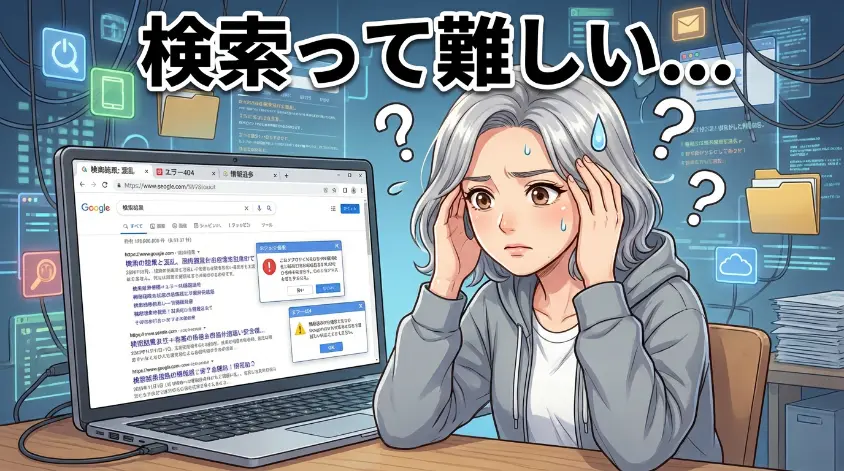
「パソコンが苦手」と感じている方に質問です。具体的に、何が苦手ですか?
多くの方が感じている「苦手」の正体を分解すると、実は3つの壁に集約されます。
- 壁①:検索キーワードが思いつかない(「何て検索すればいいかわからない」)
- 壁②:検索結果から正しい情報を選べない(「どのサイトを読めばいいかわからない」)
- 壁③:長い記事を読むのが辛い(「小さい文字を読み比べるのは老眼に堪える」)
お気づきでしょうか。この3つの壁、すべて「検索」という行為に起因しているんです。
パソコンの電源の入れ方やマウスの動かし方が苦手な人は、実はそれほど多くありません。本当のハードルは「パソコンで何かを調べようとした時」に立ちはだかります。正しいキーワードを考え、検索結果から信頼できるサイトを見分け、長文を読んで必要な部分を抜き出す。この一連の作業が、パソコンへの苦手意識の大きな原因です。
そしてここが核心なのですが、AIは「検索」を「対話」に変えてくれます。つまり、苦手の壁そのものが消えるんです。
1.2 AIは「話しかけるだけ」で使える道具

AIの使い方は、拍子抜けするほどシンプルです。
画面の入力欄に、日常の言葉で質問を打ち込む。それだけです。「今日の天気は?」と聞くような感覚でOK。専門用語もプログラミングも要りません。
たとえば、パソコンの画面が急に動かなくなった時のことを想像してみてください。
「パソコンの画面が固まって動かない。マウスは動くけど、どこをクリックしても反応しない。どうすればいい?」
これをAIに送ると、数秒後にこんな回答が返ってきます。
「画面が固まった場合、以下の手順を試してみてください。
① キーボードの「Ctrl」「Alt」「Delete」の3つのキーを同時に押してください
② 表示された画面で「タスクマネージャー」をクリックしてください
③ 反応しないアプリケーション(「応答なし」と表示されているもの)を選んで「タスクの終了」をクリックしてください
これで改善しない場合は、電源ボタンを長押しして再起動してください。」
どうでしょう。パソコン教室に電話する必要も、子どもにLINEで助けを求める必要もありません。AIが、あなた専属の「パソコンの先生」になってくれるんです。
しかも、この先生は24時間365日対応。夜中の3時でも、日曜日でも、何度同じことを聞いても嫌な顔ひとつしません。これは、現実の先生には真似できない芸当ですね。
1.3 60代の「人生経験」がAI活用で武器になる

ここで意外な事実をひとつ。60代は、AIを使う上で大きなアドバンテージを持っています。
AIに良い答えを出してもらうコツは、「何を知りたいか」を具体的に伝えること。ここで活きるのが、60年以上かけて積み重ねてきた人生経験です。
たとえば「旅行のおすすめ教えて」と聞くより、「膝が悪い70代の母と一緒に、11月に京都を歩くプランを考えて。段差が少ない寺院を中心に。移動はタクシーで」と聞いたほうが、はるかに実用的な答えが返ってきます。
こういう「自分が何に困っているか」を具体的に言語化する力は、長い人生を歩んできた人ほど高いものです。子育て、介護、仕事、人間関係――さまざまな経験を通じて培った「的を射た質問力」は、若い世代にはなかなか持てない武器なんですよ。
実際、2025年の調査(株式会社Helpfeel)では、60代以上の女性が全年代で最も積極的にAIを活用しているという結果が出ています。献立作りでは60代以上の女性の83.3%がAIを選択し、全年代・性別で最高の利用率でした。
「60代にAIは早い」なんて言う人がいたら、このデータを見せてあげてください。むしろ、60代はAI活用の先進世代なんです。
2. 「検索」から「対話」へ――60代のパソコン操作が劇的に変わる瞬間
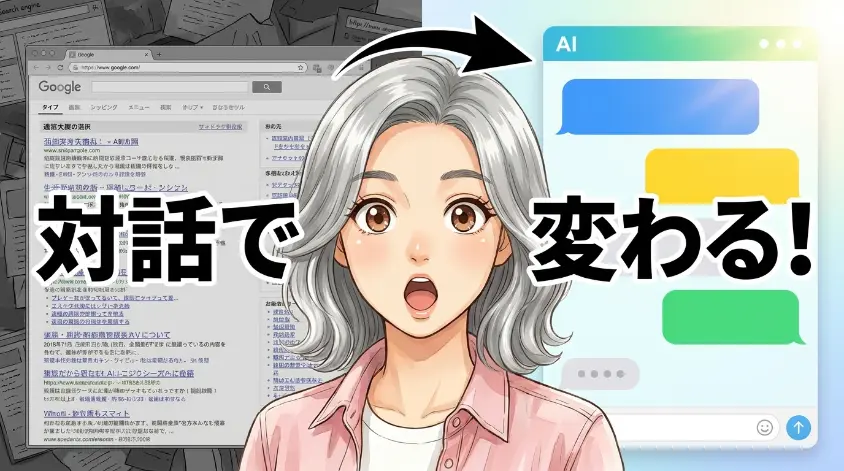
ここからは、AIによって「パソコンの使い方そのもの」がどう変わるのかを、具体的にお見せします。
ヒロさん、この前ね、「マイナンバーカード 暗証番号 忘れた」って検索したの。そしたら10個くらいサイトが出てきて、どれを読めばいいかわからなくて結局、市役所に電話したのよ…
テルさん、その苦労はAIで解消できるよ。同じことをAIに聞いたら、テルさんの状況に合った答えを、1つにまとめて教えてくれるんだ。
2.1 キーワード検索 vs AIへの質問:同じ疑問でこんなに違う
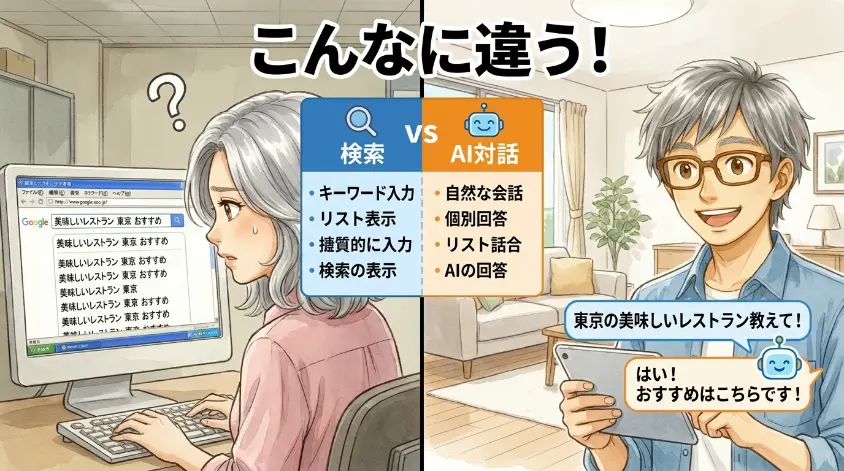
同じ疑問を「Google検索」と「AI」のそれぞれで解決しようとした場合、どんな違いがあるのか。具体例で見てみましょう。
| 比較項目 | Google検索 | AI(ChatGPTなど) |
| 入力するもの | 「確定申告 医療費控除 やり方」 | 「去年、病院に15万円使ったんだけど、確定申告でお金が戻ってくる?やり方を教えて」 |
| 返ってくるもの | 10件以上のサイト一覧(どれを読むか自分で判断) | 自分の状況に合った回答が1つ |
| 次にやること | 複数のサイトを開いて読み比べ | わからなければ「もっと詳しく」と聞くだけ |
| 所要時間 | 15〜30分 | 1〜3分 |
| 必要なスキル | 正しいキーワードの選定、情報の取捨選択 | 日常会話ができればOK |
表を見ていただければ一目瞭然ですね。検索は「自分が検索エンジンに合わせる」必要がありますが、AIは「AIが自分に合わせてくれる」んです。
この違いは、パソコンが苦手な人にとっては革命的です。
2.2 もう「正しいキーワード」を考えなくていい

Google検索の最大のハードルは、「正しいキーワード」を自分で考えなければならないこと。
「あの、パソコンの右下に出てくる、なんか四角い通知みたいなやつ…あれを消したいんだけど」――これではGoogleは答えてくれません。「Windows 通知 オフ 設定」と、正しい用語に変換しないといけない。この「翻訳作業」が、パソコンが苦手な人にとっては大きな負担なんです。
でもAIなら、こう聞いてください。
「パソコンの右下に時々出てくる、お知らせみたいな四角い表示を消したい。邪魔なんだけど、どうすればいい?」
AIは、この曖昧な表現から「Windowsの通知設定のことだな」と文脈を理解して、具体的な手順を教えてくれます。専門用語を知らなくても、自分の言葉で伝えれば通じる。これが「検索」と「対話」の決定的な違いです。
2.3 読み比べの苦労から解放される
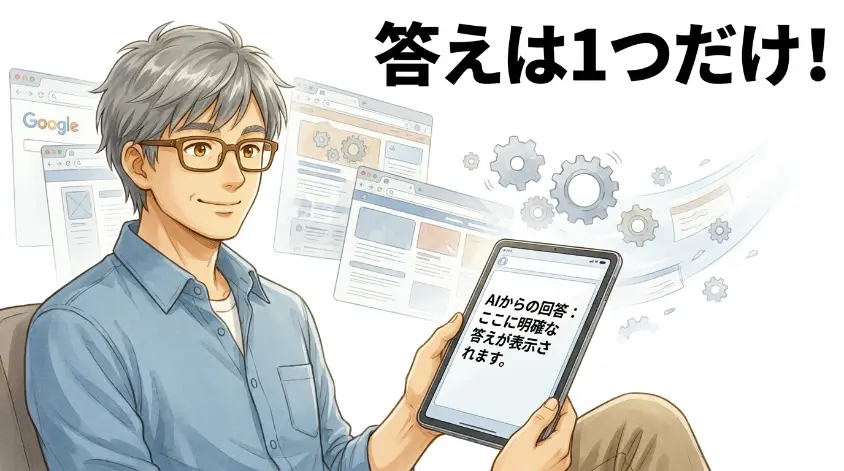
Google検索のもうひとつの辛さ。それは、複数のサイトを開いて読み比べる作業です。
どのサイトが正しいのか。書いてあることが微妙に違う。広告なのか記事なのか区別がつかない。しかも文字が小さい。老眼鏡をかけ直して、画面に顔を近づけて――目の奥が重くなるあの感覚、心当たりがある方も多いのではないでしょうか。
AIの場合、1回の質問で、1つのまとまった回答が返ってきます。10個のサイトを開く必要はありません。
しかも、もし回答がわかりにくければ、こう追加で聞けばいいんです。
- 「もっと簡単な言葉で説明して」
- 「具体的な手順を1ステップずつ教えて」
- 「私は65歳のパソコン初心者です。それを踏まえて説明し直して」
AIは何度でも、あなたに合わせた説明をし直してくれます。まるで、詳しい友人と電話で話している感覚。「え、それってどういうこと?」と聞き返せる相手が、画面の向こうにいるんです。
3. 60代のためのAIの始め方――スマホ1台あれば今日からできる

「AIが便利なのはわかった。で、具体的にどうやって始めればいいの?」
ここが一番気になるところですよね。安心してください。スマホ1台あれば、今日から始められます。
ヒロさん、AIを使うには何か特別なソフトを買わないといけないの?パソコンの設定とか変えなきゃダメ?
テルさん、何も買わなくて大丈夫。スマホに無料アプリを入れるだけで始められるよ。パソコンは後でいい。まずはスマホからやってみよう。
3.1 まずはスマホで始める(パソコンは後でOK)

「AIを使う=パソコンが必要」と思っている方が多いのですが、実はスマホだけで十分使えます。むしろ、パソコンを開くのが億劫な方こそ、まずはスマホから始めるのがおすすめです。
iPhone でも Android でも使える、無料のAIアプリを3つ紹介しますね。
| アプリ名 | 開発元 | 特徴 | 料金 |
| ChatGPT | OpenAI | 最も有名なAI。日本語が自然で、会話の精度が高い | 無料(有料版もあり) |
| Gemini | Googleアカウントがあればすぐ使える。検索との連携が強い | 無料(有料版もあり) | |
| Copilot | Microsoft | WordやExcelとの連携に強い。Windowsユーザーにおすすめ | 無料(有料版もあり) |
どれを選んでも大丈夫です。迷ったら、まずはChatGPTから始めてみてください。日本語の自然さと回答の精度が高く、初めてAIに触れる方にも扱いやすいアプリです。
3つとも基本機能は無料で使えます。有料プランもありますが、最初は無料版で十分。まずは無料で試して、「もっと使い込みたい」と感じたら検討すればOKです。
3.2 インストールから最初の会話まで【3ステップ】

それでは、実際の手順を見ていきましょう。ここではChatGPTを例に説明しますが、GeminiやCopilotでも流れは同じです。
スマホの「App Store」(iPhone)または「Google Play」(Android)を開き、検索欄に「ChatGPT」と入力してください。緑色のアイコンのアプリが表示されたら、「入手」または「インストール」をタップ。数十秒でインストールが完了します。
アプリを開くと、ログイン画面が出ます。「Googleで続ける」をタップすれば、普段使っているGoogleアカウント(Gmailのアドレス)でそのままログインできます。Appleアカウントでもログインできます。新しくパスワードを覚える必要はありません。
画面下の入力欄に、まずはこう打ってみてください。
「こんにちは。あなたは何ができますか?」
数秒後、AIがあなたに挨拶を返し、自分にできることを丁寧に説明してくれます。これであなたとAIの最初の会話が成立です。
ここまでの所要時間は、おそらく3〜5分。コーヒーを淹れるより短い時間で、あなた専属のAIアシスタントが手に入ります。
3.3 タイピングが苦手でも大丈夫――「音声入力」という切り札

「手順はわかった。でも、文字を打つのが遅いから…」
その悩み、すでに解決策があります。音声入力です。
スマホのキーボードに、マイクのアイコンがありますよね。あれをタップして話しかけるだけで、あなたの声が自動的に文字に変換されます。つまり、キーボードを一切触らずに、声だけでAIに質問できるんです。
実際にやってみると、驚くほど正確に変換してくれます。「あのさ、パソコンでね、写真の印刷の仕方がわからないんだけど」と話しかければ、その通りの文字がスラスラと入力されていきます。
タイピングが苦手な方にとって、これは本当に心強い機能です。「声で質問して、文字で答えが返ってくる」――この組み合わせが、60代のAI活用を劇的に楽にしてくれますよ。
4. パソコンの「困った!」をAIに聞いてみよう――実践活用シーン7選

さて、ここからは実践編です。日常生活の中で「これ、AIに聞けばよかったのか!」と思う場面を、7つ厳選してご紹介します。
おじさん、ぶっちゃけパソコンのトラブルって全部AIに聞けば解決しません?わざわざサポートセンターに電話するとかコスパ悪くないすか?
タケシくん、まぁ言い方はアレだけど(笑)、方向性としては合っているよ。パソコンの困りごとの多くは、実際にAIで解決できるんだ。具体的に見ていこう。
4.1 エラーメッセージが出た → AIにそのまま貼り付けて聞く
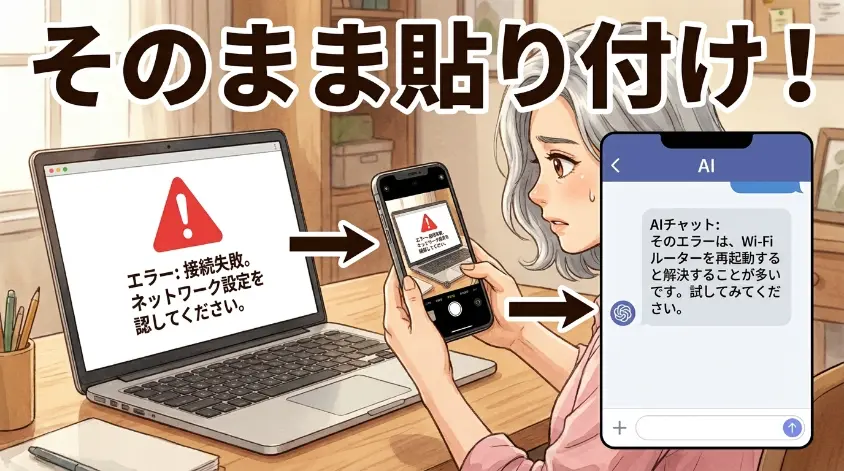
パソコンの画面に突然、英語のエラーメッセージが表示される。あの瞬間の焦りは、何度経験しても慣れないものです。
でも、もうパニックにならなくて大丈夫。エラーメッセージをそのままコピーしてAIに貼り付け、「これ何て言ってるの?どうすればいい?」と聞くだけです。
AIは英語のメッセージを日本語に翻訳し、原因と対処法をわかりやすく教えてくれます。英語が読めなくても、パソコンの専門知識がなくても、AIが「通訳」と「先生」を同時にやってくれるんです。
4.2 「この操作どうやるの?」→ AIにそのまま聞く

「Excelで2列目だけ太字にしたい」「Wordの行間を広げたい」「写真をメールに添付したいけどサイズが大きすぎる」
こういった日常的な操作の疑問を、AIに話しかけてみてください。AIが手順を1ステップずつ、丁寧に教えてくれます。
パソコン教室に通うと、月に数千円の受講料がかかります。AIなら無料で、しかも自分のペースで、何度でも教えてもらえる。いわば「24時間無料のパソコン教室」が、あなたのスマホの中に入っているようなものです。
4.3 メールの文面をAIに作ってもらう

「お礼のメールを書きたいけど、うまい文章が出てこない」「丁寧すぎず、でも失礼にならないバランスが難しい」
メールの文面に頭を悩ませたことがある方、多いのではないでしょうか。
AIにこう頼んでみてください。
「同窓会を幹事してくれた友人にお礼のメールを書きたい。丁寧だけど堅すぎない、温かい感じの文面にして。200文字くらいで。」
数秒後には、そのまま送れるレベルの文面が出来上がります。もし「もう少しカジュアルにして」「最後に次回の食事の誘いも入れて」と追加で頼めば、何度でも修正してくれます。
私も実際、町内会の回覧板のお知らせ文を作る時にAIに手伝ってもらったことがあります。自分で書くと30分かかる作業が、AIに頼んだら3分で終わりました。浮いた27分で、コーヒーを飲む余裕ができましたよ。
4.4 調べ物はAIに「まとめて」もらう

旅行先のおすすめスポット、薬の飲み合わせ、確定申告の手順、町内会の議事録の書き方――日常の「ちょっと調べたいこと」は山ほどあります。
Google検索で調べると、複数のサイトを行ったり来たりして30分以上かかることも。AIに聞けば、必要な情報を整理して、1つの回答にまとめてくれます。所要時間は数分です。
ただし、ここで大事な注意点がひとつ。年金、医療、法律、お金に関する重要な情報は、AIの回答だけで判断しないでください。AIはもっともらしい回答をしますが、間違っている場合があります(詳しくは後ほどの「注意点」でお話しします)。重要な情報は、必ず公式サイトや専門家に確認する習慣をつけましょう。
4.5 写真の整理やアルバム作りのアイデア出し

スマホに何千枚もの写真が溜まっている方、いませんか? 孫の写真、旅行の写真、花の写真…。「整理したいけど、何から手をつけていいかわからない」という声をよく聞きます。
AIに「スマホの写真を整理したいんだけど、どこから始めればいい?簡単な方法を教えて」と聞いてみてください。使っているスマホの機種に合わせた具体的な方法を教えてくれますよ。
「孫の写真でフォトブックを作りたい」「旅行の写真をまとめたスライドショーを作りたい」といった相談にも、おすすめのアプリや手順を提案してくれます。趣味の幅が、ぐっと広がるきっかけになるはずです。
4.6 年賀状・挨拶文・お礼の手紙を代筆

年賀状の一言メッセージ、暑中見舞いの文面、喪中はがきの文章。年齢を重ねるほど、こうした「かしこまった文章」を書く機会が増えます。
AIに「喪中はがきの文面を作って。故人は母で、享年87歳。あまり堅すぎない表現で」と伝えれば、数秒で適切な文面を作成してくれます。「もう少し柔らかい表現に変えて」「季節の挨拶を足して」と何度でも修正できるのが、AIのいいところ。
マナーに自信がない文章も、AIに任せれば安心です。もちろん、最終的には自分の目で確認して、気持ちを込めた一言を手書きで添えるのが理想ですね。
4.7 「暇つぶし」としてのAI対話――話し相手になってくれる

最後に、少し肩の力を抜いた使い方もご紹介します。
AIは、気軽な話し相手にもなってくれます。
- 「1980年代に流行った歌謡曲を10曲教えて」
- 「俳句を一緒に作ろう。テーマは秋の夕暮れ」
- 「今日の晩ごはんのアイデアを3つ出して。冷蔵庫にキャベツと鶏肉がある」
- 「日本の城で、一番守りが堅かったのはどこ?理由も教えて」
こうした「正解のない気軽な会話」から始めてみると、AIとのやり取りの「間合い」がつかめてきます。
正直に言うと、私はAIを使い始めた最初の1週間、ほぼ「遊び」でしか使っていませんでした。「昭和の駄菓子で一番人気だったのは?」とか「プロ野球で最も地味な記録は?」とか(笑)。でも、その「遊び」の中でAIとの会話に慣れたからこそ、いざ実用的な質問をする時にスムーズにできたんです。
「正しく使う」前に「楽しく遊ぶ」。これが、AI活用の一番のコツかもしれませんね。
5. AIを使う時に「これだけは注意」――60代が知っておくべき3つのルール

ここまで「AIは便利だ」「どんどん使おう」とお話ししてきましたが、私は良いことばかり言うつもりはありません。AIには、知っておくべき注意点があります。
3つだけ。この3つさえ守れば、安心してAIを使えます。
ヒロさん、AIが嘘をつくことがあるって、テレビで見たんだけど…本当なの?ちょっと怖いわ。
テルさん、その不安はもっともだよ。実際にAIは嘘をつくことがある。でも、3つのルールを守れば安全に使えるから、順番に説明するね。
5.1 AIの答えを「鵜呑み」にしない(ハルシネーションとは)

AIには「ハルシネーション」と呼ばれる弱点があります。難しい言葉ですが、要するに「もっともらしい嘘をつくことがある」ということ。
AIは「正しい情報を答える」のではなく、「それっぽい回答を生成する」仕組みで動いています。だから、自信満々の顔で間違った情報を返してくることが、たまにあるんです。
特に注意が必要なのは、以下のジャンルです。
- 年金・税金・社会保険の制度に関する情報
- 医療・健康に関する情報(薬の飲み合わせ、症状の判断など)
- 法律・契約に関する情報
- 投資・資産運用に関する情報
これらの重要な情報については、AIの回答を「検索のきっかけ」として使い、最終的には必ず公式サイト(厚生労働省、国税庁、各自治体のHP)や専門家に確認してください。
「AIの答え=確定情報」ではなく、「AIの答え=調べる方向性のヒント」と考えるのが安全です。
5.2 個人情報は絶対に入力しない
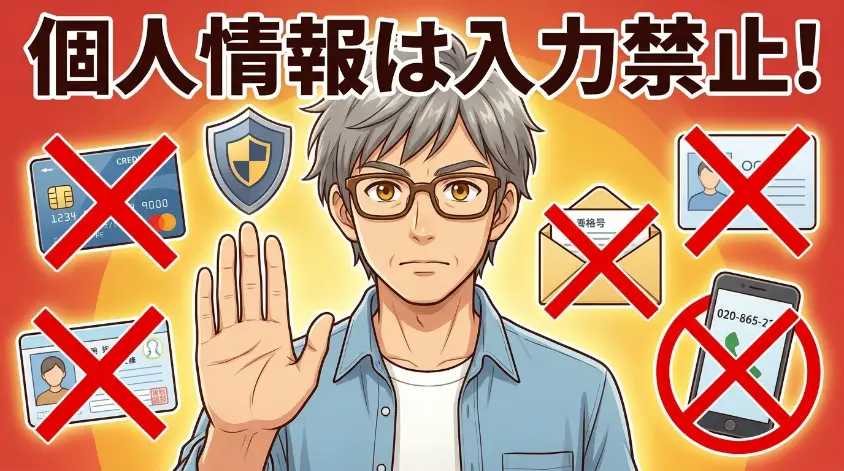
これは徹底してください。AIとの会話に、以下の情報は絶対に入力しないでください。
- 本名(フルネーム)
- 住所
- 電話番号
- マイナンバー
- 銀行口座番号・クレジットカード番号
- パスワード
AIに入力した内容がどのように保存・利用されるかは、100%保証されていません。イメージとしては、「見知らぬ人に、マイナンバーカードを見せるようなもの」と思ってください。便利な相談相手ではありますが、「何でも打ち明けていい相手」ではないんです。
「60代の男性で、年金の繰下げ受給について教えて」のように、個人を特定できない範囲で質問すれば、安全に使えます。
5.3 最初から完璧な質問を作ろうとしない

最近、「プロンプトエンジニアリング」という言葉をよく見かけますね。AIに上手な質問をするための技術、だそうです。
はっきり言います。最初はそんなこと、一切気にしなくていいです。
「今日の晩ごはん何がいいかな」「最近肩が凝るんだけど、いいストレッチある?」――このレベルの、友達に話しかけるような言葉で十分です。
間違った質問をしても、変なことを聞いても、AIは怒りません。笑いません。「質問の意味がわかりませんでした。こういうことですか?」と、優しく聞き返してくれるだけです。
完璧な質問を作ってから始めようとすると、いつまでたっても始められません。まずは気軽に「遊ぶ」ところから。使っているうちに、自然と「こう聞いたほうが、いい答えが返ってくるな」というコツが身についてきますよ。
6. よくある質問(FAQ)

60代の方からよくいただく質問をまとめました。
- AIにお金はかかるの?
-
ChatGPT、Gemini、Copilotのいずれも基本機能は無料で使えます。有料プランは月額2,000〜3,000円程度ですが、日常的な質問や調べ物であれば無料版で十分です。まずは無料で試してみて、物足りなくなったら有料を検討すれば大丈夫ですよ。
- ウイルスに感染したりしない?
-
App Store(iPhone)やGoogle Play(Android)からインストールした公式アプリを使えば、ウイルスの心配はありません。ただし、検索エンジンで「ChatGPT 無料」などと検索して出てくる非公式サイトには注意してください。必ず公式アプリストアからインストールしましょう。
- AIに仕事を奪われるの?
-
60代の方にとって、AIは「仕事を奪う敵」ではなく、「日常を助けてくれる味方」です。調べ物、文章作成、パソコン操作のサポートなど、面倒な作業を手伝ってくれるアシスタントだと考えてください。怖がるより、味方につけたほうが断然お得ですよ。
- パソコンなしでも使える?
-
スマホだけで使えます。むしろ、スマホのほうが音声入力がしやすく、タイピングが苦手な方には向いている場合もあります。パソコンは「慣れてきてから使う」でまったく問題ありません。
- 家族にバレずにこっそり試せる?
-
もちろんです(笑)。自分のスマホにアプリをインストールするだけなので、誰にも知られずに試せますよ。むしろ、使いこなせるようになってから家族に見せたら、きっと驚かれると思います。「え、お父さん(お母さん)AIなんて使えるの?」と、ちょっとした自慢になるかもしれません。
7. まとめ――AIは60代の「頼れる相棒」。まずは話しかけてみよう

この記事でお伝えしたかったことを、最後にまとめます。
- 「パソコンが苦手」の最大の原因は「検索」の難しさ。AIは検索を「対話」に変え、その壁を取り除いてくれる
- AIは話しかけるだけで使える。プログラミングも専門知識も不要
- スマホに無料アプリをインストールすれば、今日から始められる
- 音声入力を使えば、タイピングが苦手でもストレスなく使える
- パソコンのトラブルから文章作成、暇つぶしまで、幅広く活用できる
- ただし、AIの回答を鵜呑みにしない・個人情報を入力しないルールは必ず守る
AIは、パソコンを「もっと難しくするもの」ではありません。パソコンの難しさを消してくれる、あなただけの”頼れる相棒”です。
「でも、自分にできるかな…」と不安に思う気持ち、よくわかります。私だって最初は半信半疑でした。でもね、やってみてわかったんです。AIは、何度間違えても、何度同じことを聞いても、決して怒らない。嫌な顔もしない。こんなに気兼ねなく頼れる存在は、他にないんですよ。
まずは今日、3つだけやってみませんか?
App StoreかGoogle Playで検索して、インストールするだけ。1分で完了します。
AIが丁寧に自己紹介してくれます。まずはお互い挨拶から。
「これどうすればいい?」と気軽に話しかけてください。AIは、あなたの言葉で答えてくれます。

AIは、60代の私たちにとって「パソコンの難しさを消してくれる相棒」です。完璧を目指さなくていい。まずは「こんにちは」から始めてみてください。その一言が、新しい一歩になりますよ。
この記事が、あなたがAIという「頼れる相棒」と出会うきっかけになれば、65歳のブログ書きとしてこれ以上の喜びはありません。
定年は終わりじゃない、第二章の始まりだ。AIと一緒に、そのページをめくっていきましょう。

最後まで読んで頂き、ありがとうございました。
本記事の注意事項(免責事項)
最後までお読みいただきありがとうございました。本記事の内容は筆者の個人的な見解や体験に基づくものであり、読者様の状況や環境によって最適な答えは異なります。情報を参考にされる際は、必ずご自身の判断でご活用ください。当ブログの情報を利用したことによるいかなる損害についても、筆者は一切の責任を負いかねますので、あらかじめご了承ください。


○AIに投資 記事一覧
-
60代のためのChatGPTプロンプト例35選
-
60代からの画像生成AIの使い方 スマホ1台で絵心ゼロでもOK
-
60代が孫とAIで遊ぶ6つの方法 3世代が笑顔になる新習慣
-
60代のAI起業は最強の組み合わせ 経験を活かす7つの道
-
絵心ゼロの60代でもOK AIで孫に贈るオリジナル絵本の作り方
-
60代のAI文字起こし活用術 話すだけで議事録も自分史も完成
-
60代の献立疲れを終わらせるAI活用術 料理がグッと楽になる
-
60代の英語学び直しはAIが最強の相棒 今日から始める毎日5分
-
60代からのAI健康相談入門 病院に行く前のもう一人の相談相手
-
60代の老眼こそAI活用の最大のチャンス 読まない打たない新習慣
-
60代AI動画編集副業 人生経験を武器に月10万円を稼ぐ方法
-
60代のAIイラスト副業 今夜始める5ステップ完全ガイド
-
60代のAI勉強法 65歳が教える挫折しない始め方
-
60代が定年後にAIで稼ぐ 元SEが失敗で学んだ5つの鉄則
-
60代の文章作成AI入門 白紙の前で固まる悩みを解決
-
60代におすすめの音声入力5選 老眼でも瞬時に入力できる
-
60代パソコン苦手でもAIは使える 話しかけるだけの活用術
-
60代のNotebookLM使い方 老眼でも情報収集が楽になる
-
60代でブログが書けないあなたへ AI活用の書き方完全ガイド
-
60代のAI副業 2年で学んだ稼げる方法と避けるべき罠
-
60代がChatGPTを使ってみた結果 日常が変わった7つの使い方
-
株式投資のAI活用法を徹底比較 おすすめツールと使い方
-
60代のAI活用術 パソコン苦手でも今日からできる7選