※本記事掲載の画像はイメージです。実際と異なることがあります。
※本記事掲載の画像はイメージです。実際と異なることがあります。
年金通知書のびっしり詰まった小さな文字。NISAの口座開設書類に並ぶ「税制優遇」「非課税期間」の専門用語。保険の約款をめくるたびに、目の奥がずーんと重くなるあの感覚――。
60代になると「読まなきゃいけない資料」はむしろ増えるのに、老眼は進み、集中力は落ちる。眼鏡を外したりかけ直したり、ルーペまで引っ張り出して格闘する日もあります。
あなたも、こんな経験はありませんか?
私はヒロといいます。65歳、元ITエンジニア。40年以上ソフトウェア開発をやってきて、定年退職した今はAIを活用した副業と投資で暮らしています。デジタルには強いほうだと自負していますが――それでも正直、年金機構から届くPDFの文字の細かさには参りました。
そんな時に出会ったのが、Googleが開発した無料AIツール「NotebookLM(ノートブック エルエム)」です。
これがすごかった。PDFやWebサイトを読み込ませるだけで、AIが要点を整理してくれる。知りたいことを質問すれば、分かりやすい言葉で答えてくれる。しかもラジオ番組のように音声で解説してくれる機能まである。散歩しながら年金制度の要点が分かるなんて、正直、未来が来たと思いました。
この記事では、60代の私が実際にNotebookLMを使ってみた視点から、始め方、使い方、そして60代の生活でどう役立つのかを丁寧に解説します。「AIは難しそう」と感じている方こそ、ぜひ読んでみてください。きっと「これなら私にもできそうだ」と思えるはずです。
【はじめに読んで下さい】(免責事項)
【免責事項】
1. 記事の内容について
本記事は、筆者(ヒロ)の実体験や調査をベースに構成していますが、読者の皆様に分かりやすく解説するため、一部フィクションや一般的な事例を織り交ぜています。すべての記述が筆者の個人的な事実とは限りません。
2. 情報の正確性について
掲載している情報(制度・手続き・商品・サービス内容、IT機器の仕様や設定手順など)は、執筆時点での正確性を期しておりますが、その後の法改正・制度変更・アップデート等により、最新性や完全性を保証するものではありません。
3. 健康・介護に関する情報について
介護保険サービスの利用条件、健康保険の給付、医療費の自己負担額などは、お住まいの自治体、ご本人の要介護度、世帯の所得状況等によって大きく異なります。実際のご判断にあたっては、管轄の市区町村(介護保険窓口)、地域包括支援センター、主治医、ケアマネジャー等の専門家にご自身の状況をご相談ください。
4. 税金・保険料・年金等の手続きについて
税金や社会保険料の計算、各種公的手続きは、お住まいの自治体やご家族の状況によって大きく異なります。実際の手続きにあたっては、管轄の市区町村役場、税務署、年金事務所、ハローワーク等の窓口、または税理士・社会保険労務士等の専門家にご相談の上、進めていただけますようお願いいたします。
5. 投資・資産運用に関する情報について
投資にはリスクが伴い、紹介している手法や結果はあくまで一例であり、将来の運用成果を保証するものではありません。相場環境やご自身の資産状況・リスク許容度によって、適切な投資方法は大きく異なります。実際の投資にあたっては、金融機関や公認ファイナンシャルプランナー(CFP)等の専門家にご相談の上、ご自身の判断と責任において進めてください。なお、本記事は特定の金融商品への投資を勧誘・推奨するものではありません。投資、占い、その他不確実性を伴うテーマは、情報提供・エンターテインメントを目的としたものです。
6. 外部リンク・アフィリエイトについて
当ブログには、外部サイトへのリンクやアフィリエイトプログラムによる商品リンクが含まれる場合があります。リンク先のサイトで提供される情報・サービス・商品等について、筆者は一切の責任を負いません。
7. 損害等の責任について
当ブログをご利用になったこと、または掲載情報に基づいて読者様が起こされた行動により、いかなる不利益や損害(金銭的損失を含む)が生じた場合におきましても、筆者は一切の責任を負いかねますのであらかじめご了承ください。
1. NotebookLMとは?60代にこそ使ってほしいGoogleの無料AIツール


NotebookLMって最近よく耳にするけど、一体何なの? ChatGPTと何が違うのかしら…

ひと言でいえば「自分だけの専属リサーチャー」だよ。しかも無料。Googleが作ったAIツールなんだ
NotebookLMは、Googleが開発した無料のAIリサーチ・アシスタントです。ここ数年、ChatGPTやGeminiなど様々なAIが話題になっていますが、NotebookLMはそれらとは少し毛色が違います。
最大の特徴は、「あなたがアップロードした資料だけを読んで答える」という点。インターネット全体から情報を集めてくるのではなく、あなたが渡した資料の範囲内でだけ回答してくれるんです。
だから嘘をつく心配がほとんどない。60代の私たちが制度関連の大事な書類について質問する時、これがどれだけ安心かは想像していただけると思います。
1.1 NotebookLMの基本的な仕組み
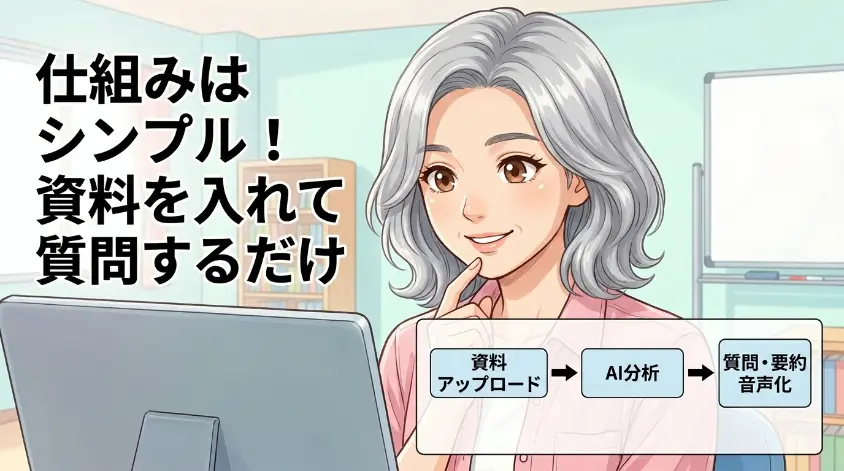
NotebookLMの仕組みは、実にシンプルです。
まず、あなたが読みたい資料(PDF、Webサイト、YouTube動画など)をNotebookLMに「ソース」として登録します。ソースというのは「AIに読んでもらう資料」のことですね。
すると、AIがその資料をすべて読み込み、内容を理解してくれます。あとはチャット欄に「この資料の要点を教えて」「〇〇ってどういう意味?」と質問するだけ。AIが資料の中から該当する情報を見つけて、分かりやすく答えてくれます。
- 読み込めるソースの種類:PDF、Webサイト(URL)、YouTube動画、Googleドキュメント、Googleスライド、テキストファイル、音声ファイルなど
- 画面構成:左パネル(ソース一覧)、中央パネル(チャット=AIとの対話)、右パネル(スタジオ=音声生成など)の3カラム
- 回答の根拠:AIの回答には必ず「引用元」が表示され、元の資料のどの部分に書いてあったか確認できる
イメージとしては、図書館の司書さんを思い浮かべてください。あなたが「この本の中で〇〇について書いてある場所はどこ?」と聞くと、パッとページを開いて教えてくれる。NotebookLMは、それをデジタルの世界でやってくれるAIなんです。
1.2 ChatGPTとは何が違うのか?
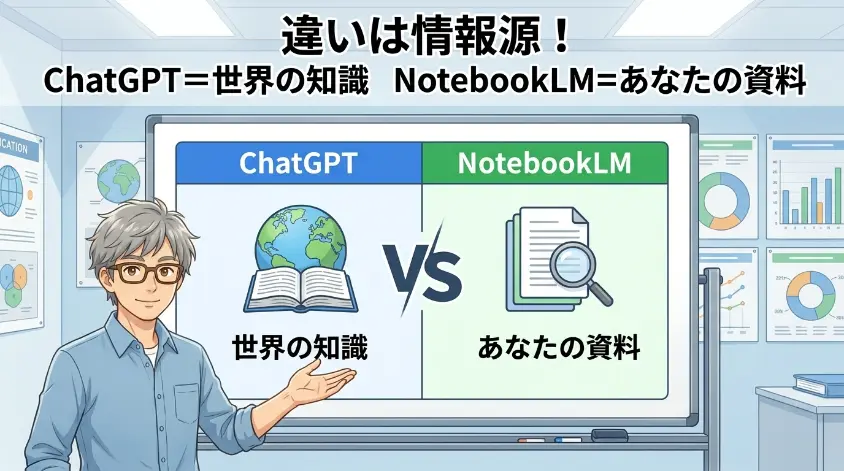
ここは大事なポイントなので、しっかり説明させてください。
ChatGPTは、インターネット上の膨大な情報を学習しており、あらゆるジャンルの質問に答えてくれます。便利ですが、その反面「ハルシネーション」と呼ばれる問題があります。平たく言えば、AIがもっともらしい嘘をつくことがあるんです。
一方、NotebookLMは、あなたがアップロードした資料(ソース)だけを情報源にします。ソースに書いていないことは答えない。だから嘘のつきようがないんですね。
| 比較項目 | ChatGPT | NotebookLM |
| 情報源 | インターネット全体の学習データ | あなたがアップロードした資料のみ |
| 嘘(ハルシネーション) | 起こり得る | 極めて起こりにくい |
| 引用元の表示 | なし(基本) | あり(資料内の該当箇所を表示) |
| 得意なこと | 幅広い質問への回答・文章生成 | 特定の資料に基づく正確な分析・要約 |
| 料金 | 無料プランあり(制限付き) | 基本無料(Googleアカウントで利用可能) |
AIが嘘をつくって聞いてたから怖かったんだけど…NotebookLMなら、渡した資料だけ見てくれるのね。それなら安心だわ
そうなんだよ。だからこそ、年金や税金みたいな「正確さが命」の情報を扱う時は、NotebookLMの方が向いているんだ
1.3 無料で使えるの?料金と必要なもの
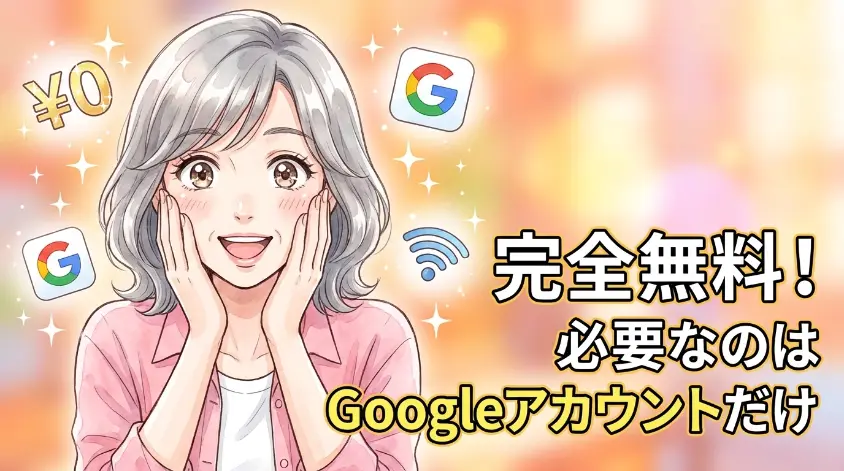
結論から言うと、NotebookLMは基本無料で使えます。
必要なものは3つだけです。
- パソコンまたはスマートフォン
- Googleアカウント(Gmailを使っていれば、もう持っています)
- インターネット環境
有料プラン「NotebookLM in Pro」も存在しますが、これは大量のソースを扱うビジネスユーザー向けです。60代が日常生活で使う分には、無料版で十分すぎるほどの機能が揃っています。まずは無料で始めて、気に入ったら使い続ける。それでまったく問題ありません。
2. 60代がNotebookLMを使うべき3つの理由

NotebookLMの概要は分かった。でも「自分の生活に本当に必要なの?」と思った方もいるでしょう。
ここでは、60代だからこそNotebookLMが役に立つ理由を3つ、具体的にお話しします。
2.1 理由①:難しい資料を「読まなくていい」時代が来た

60代になると、読まなければならない書類が増えます。年金通知書、保険の更新書類、NISAの口座開設資料、自治体からの制度変更のお知らせ…。
問題は、これらの書類がとにかく読みにくいことです。小さな文字、専門用語の嵐、長大なページ数。老眼鏡をかけても、5ページ読んだあたりで目の奥がずきずきし始める。
NotebookLMがあれば、その書類のPDFを放り込むだけでAIが全文を読み込み、要点を整理してくれます。
たとえば、年金事務所から届いた通知書のPDFをアップロードして「この通知書で私が注意すべきことを3つ教えて」と質問する。すると、AIが100ページ分の内容を瞬時に分析し、本当に大事なポイントだけを分かりやすい言葉で教えてくれるんです。
私がこの機能を初めて使った時は、正直、椅子から身を乗り出しました。今まで半日かけて読んでいた資料の要点が、ものの1分で目の前に現れたんですから。

おじさん、まだ紙の説明書と格闘してんの? PDF入れるだけで終わるのに
紙の良さもあるけどね。でもね、100ページの約款をAIに要約してもらったら、本当に5分で要点がわかったよ。これは使わない手はないね
2.2 理由②:散歩しながら「耳で学べる」音声機能がすごい

NotebookLMの中で、私が最も衝撃を受けた機能があります。それが「オーディオ・オーバービュー」です。
これは何かというと、読み込ませた資料の内容を2人のAIがラジオ番組のように会話形式で解説してくれる機能です。しかも日本語対応。2025年12月のアップデートで、日本語を含む80以上の言語に対応しました。
想像してみてください。朝の散歩中にイヤホンを付けて、昨日アップロードしたNISAの説明書類の要点を2人のAIが掛け合いで解説してくれる。家事をしながら、気になっていた健康記事の内容を耳で把握する。寝る前に、趣味の歴史トピックをラジオ代わりに聴く。
目が辛くても、耳は元気。60代のライフスタイルに、これほどフィットする機能はなかなかありません。
散歩しながら年金のことが分かるなんて、最高じゃないの! ラジオみたいに聞けるのね
しかも2人で掛け合いをしてくれるから、聞いていて飽きないんだ。1人の音声読み上げとは全然違うよ
2.3 理由③:AIが嘘をつかない安心感
先ほどもお伝えしましたが、もう一度強調させてください。
NotebookLMは、あなたがアップロードした資料だけを元に回答します。ChatGPTのようにインターネット全体の情報から「それっぽい回答」を生成するのではなく、あなたの資料に実際に書いてある内容だけを使います。
しかも、回答のたびに「この回答はソースの○○ページのこの部分に基づいています」と引用元が表示されます。気になったらワンクリックで元の資料の該当箇所を確認できるんです。
年金や税金、医療保険といった「間違った情報を信じたら実害が出る」分野で使うからこそ、この信頼性は本当に心強い。「AIが言ったから」ではなく、「自分の資料に書いてあるから」と安心して情報を受け取れるのは、大きな違いです。
3. NotebookLMの始め方 — Googleアカウントがあれば3分で使える
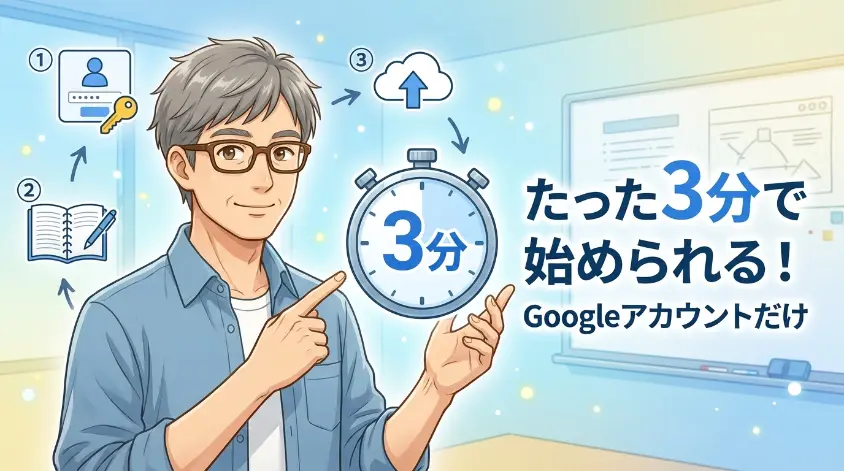
ここからは、実際にNotebookLMを使い始める手順を解説します。「3分」は大げさじゃありません。Googleアカウント(Gmail)をお持ちなら、本当にあっという間です。
3.1 ステップ①:NotebookLMにアクセスしてログインする
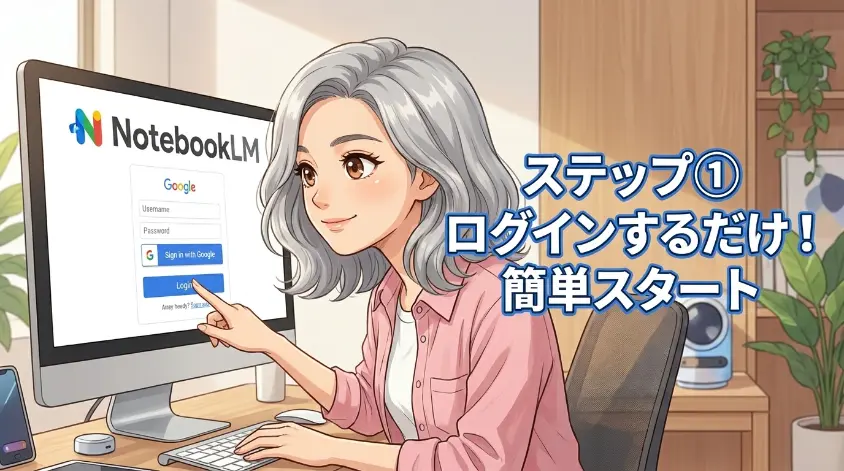
ブラウザ(Chrome、Edge、Safariなど)のアドレスバーに「notebooklm.google」と入力してアクセスします。または、Googleで「NotebookLM」と検索してもOKです。
「NotebookLMを試す」ボタンをクリックすると、Googleアカウントのログイン画面が表示されます。普段Gmailで使っているメールアドレスとパスワードを入力してください。
Googleアカウントって、Gmailのことよね? 私、毎日メール見てるけど…
そうそう。Gmailを使っていれば、もうGoogleアカウントは持っているよ。そのまま同じIDとパスワードでログインできるからね
もしGoogleアカウントをまだお持ちでない場合は、Googleのトップページから無料で作成できます。お名前とメールアドレス、パスワードを設定するだけなので、こちらも数分で完了しますよ。
3.2 ステップ②:新しいノートブックを作る
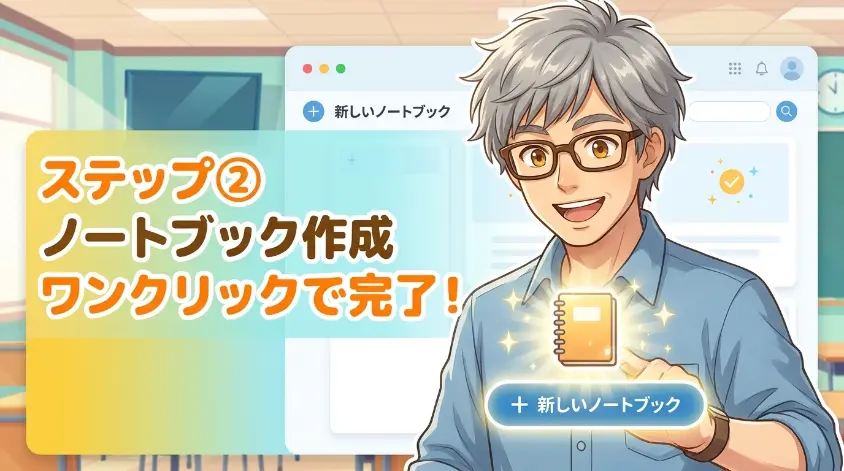
ログインすると、ホーム画面が表示されます。画面上部にある「新しいノートブック」ボタンをクリックしてください。
ノートブックにタイトルを付けましょう。1つのノートブック=1つのテーマと考えるとわかりやすいです。たとえば「年金制度メモ」「旅行計画リサーチ」「健康管理ノート」など、自分がわかりやすい名前をつけてください。
ノートブックはいくつでも作れるので、テーマごとに分けておくと後から見返す時にも便利です。
3.3 ステップ③:ソース(資料)をアップロードする
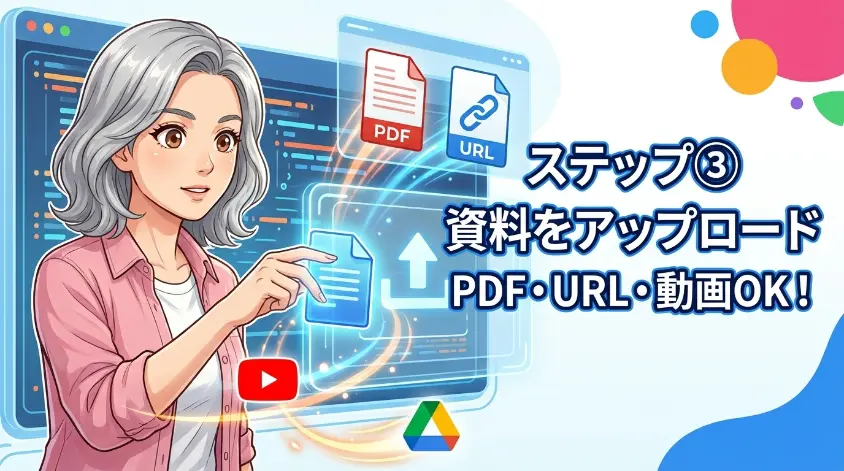
ここがNotebookLMの心臓部です。AIに読んでもらいたい資料を登録しましょう。
ノートブックの画面左側にある「ソース」パネルの「+」ボタンをクリックします。
以下の方法でソースを追加できます。
- PDFファイル:パソコンに保存してあるPDFをドラッグ&ドロップ、またはファイル選択で追加
- WebサイトのURL:読みたいWebページのURLをコピー&ペーストするだけ
- YouTube動画のURL:動画のURLを貼り付ければ、動画の内容を文字として取り込んでくれる
- Googleドライブ:Googleドキュメントやスライドを直接読み込み可能
URLコピペするだけっすよ。めちゃ簡単
そう。ドラッグ&ドロップでPDFも入れられるし、この手軽さがいいんだよ。難しい操作は一切なし
3.4 ステップ④:AIに質問してみよう
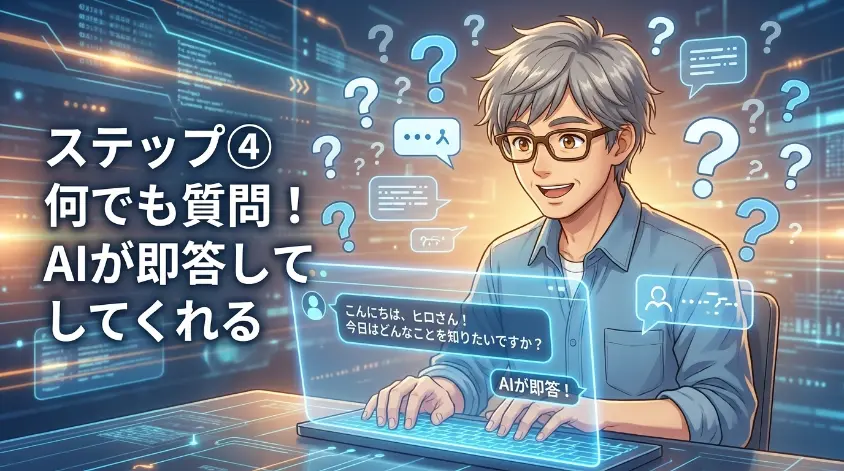
ソースをアップロードしたら、いよいよAIとの対話です。
画面中央のチャット欄に、知りたいことを日本語で入力してみてください。
- 「この資料の要点を3つに絞って教えてください」
- 「○○という用語を分かりやすく説明してください」
- 「この資料の中で、私が注意すべきことはありますか?」
- 「〇〇と△△の違いを教えてください」
- 「この内容を小学生にも分かるように説明してください」
AIが回答を返してくれたら、その回答の中に引用元(ソースの該当箇所へのリンク)が表示されます。「本当にそう書いてあるの?」と思ったら、その引用元をクリックすれば元の資料で確認できる仕組みです。
最初の質問がうまくいった瞬間の「おお!」という感動、ぜひ味わってみてください。私はその時、思わずモニターの前で小さくガッツポーズをしていました。
4. 60代のための活用アイデア5選 — 「まず何を読み込ませる?」の答え
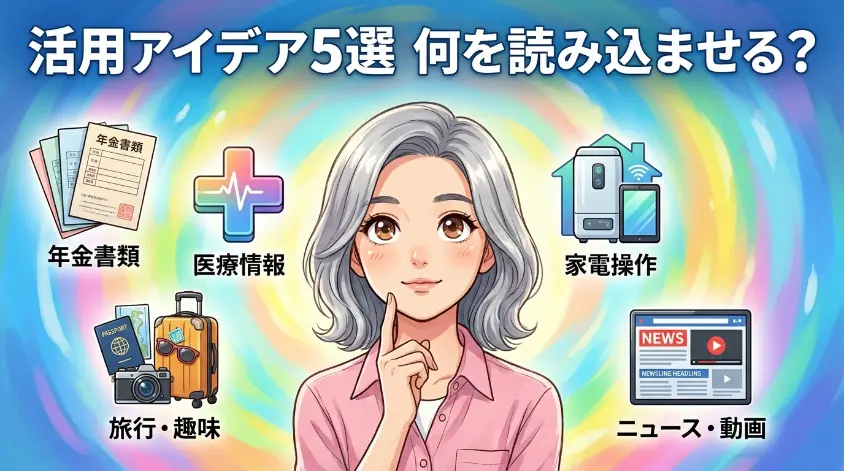
NotebookLMの始め方はわかった。でも「具体的に何を入れればいいの?」と迷う方は多いと思います。
ここでは、60代の皆さんが手元に持っているであろう資料を使った、具体的な活用アイデアを5つ紹介します。最初は「結果の正しさを自分で判断できるもの」から始めると安心ですよ。
4.1 年金通知書やNISAの説明書をAIに要約してもらう
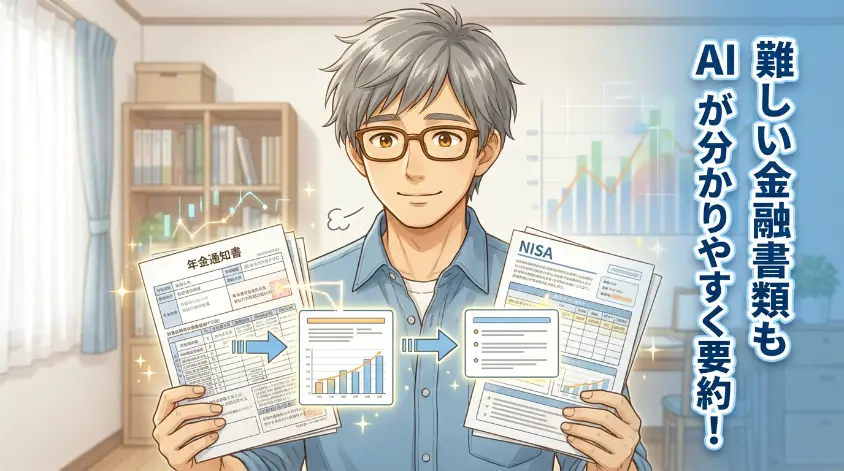
これが最も実用的な使い方かもしれません。
日本年金機構から届く「ねんきん定期便」のPDF、金融機関のNISA口座開設書類、確定申告の案内…。これらを片っ端からNotebookLMに読み込ませてみてください。
そして「この通知書で、私が来月までにやるべきことは何ですか?」と質問する。すると、AIが書類全体を分析した上で、あなたが本当に注意すべきポイントだけをピックアップして教えてくれます。
今まで「よく分からないけど、まあいいか」と放置していた書類が、NotebookLMを通すと急に「自分に関係ある話」として見えてくる。これは新鮮な体験でした。
4.2 健康・医療情報を整理して「自分だけの健康ノート」を作る
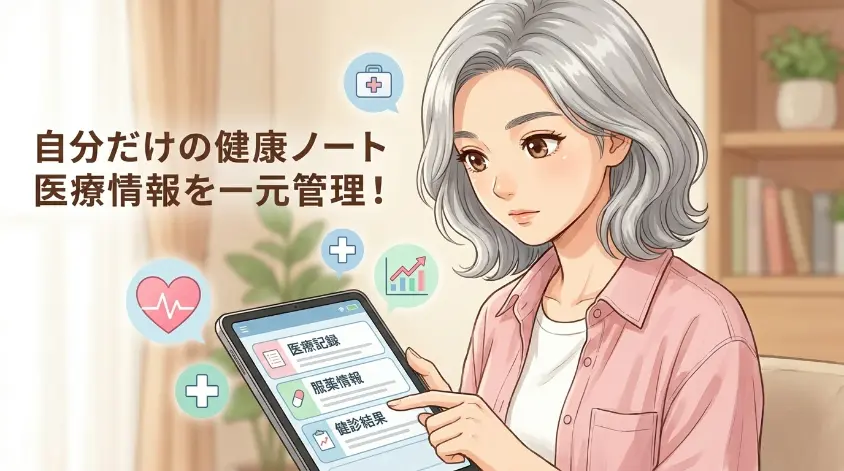
60代になると、健康への関心は高まりますよね。病院でもらったパンフレット、処方薬の説明書、健康診断の結果表。気になってスマホで調べた健康記事。
これらを1つのノートブックにまとめて読み込ませると、自分専用の「健康情報データベース」ができあがります。
「血圧について、この資料群の中ではどんなアドバイスがありますか?」と聞けば、複数の資料を横断して関連する情報をまとめて回答してくれます。
ただし、大切な注意点があります。NotebookLMの回答はあくまで資料に基づく情報整理であり、医師の診断に代わるものではありません。気になる症状がある場合は、必ず医療機関に相談してください。NotebookLMは「受診前に疑問を整理する」ための道具として使うのが賢い使い方です。
4.3 趣味のリサーチを深掘りする(旅行・歴史・ガーデニングなど)

制度の書類だけがNotebookLMの使い道ではありません。むしろ、趣味のリサーチにこそ真価を発揮すると私は感じています。
たとえば、来月の旅行先について。ガイドブックのPDF、旅行サイトの記事URL、現地の観光協会のページ。これらをまとめてNotebookLMに入れて「この中で穴場として紹介されているスポットを教えて」と聞く。すると、複数の資料を横断して、穴場情報だけをまとめてくれます。
歴史好きの方なら、戦国時代に関するWeb記事を5つほど入れて「この5つの資料で共通して重要だと書かれている出来事は?」と聞いてみる。バラバラに読んでいた情報が、一つの軸でつながる面白さがあります。
ガーデニング、料理、写真、釣り…。どんな趣味でも、情報を集めて読み込ませれば、NotebookLMがあなた専属のリサーチャーになってくれますよ。
4.4 家電の取扱説明書を読み込ませて「使い方係」にする
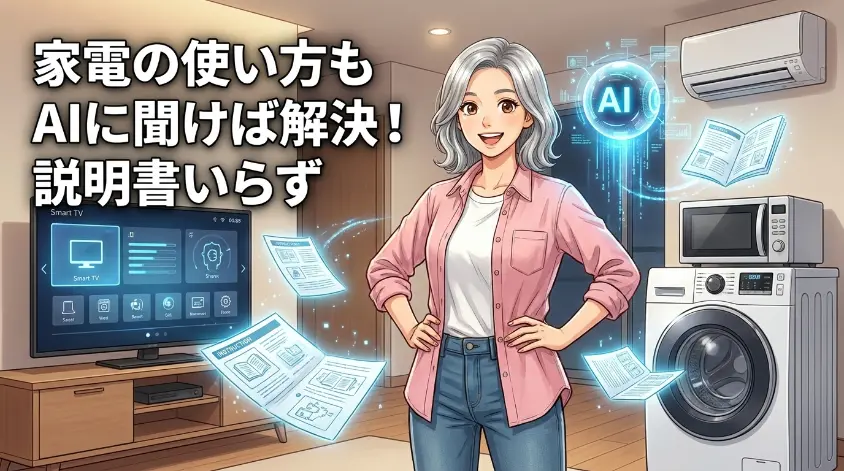
これ、地味ですが本当に便利です。
新しい洗濯機、エアコン、テレビ。最近の家電は高機能になった分、取扱説明書も分厚い。200ページ超えのPDFマニュアルなんて珍しくありません。
これをNotebookLMに放り込んで、「この洗濯機のエラーコードE3の意味と対処法は?」と聞けば、ページをめくって探し回る必要がなくなります。「タイマー予約の設定方法を教えて」「省エネモードの使い方は?」など、知りたい時にパッと聞ける。
棚の奥から分厚いマニュアルを引っ張り出して、ルーペで小さな文字を追う…。そんな光景は、もう過去のものにできます。
4.5 気になるニュース記事やYouTube動画の内容を整理する
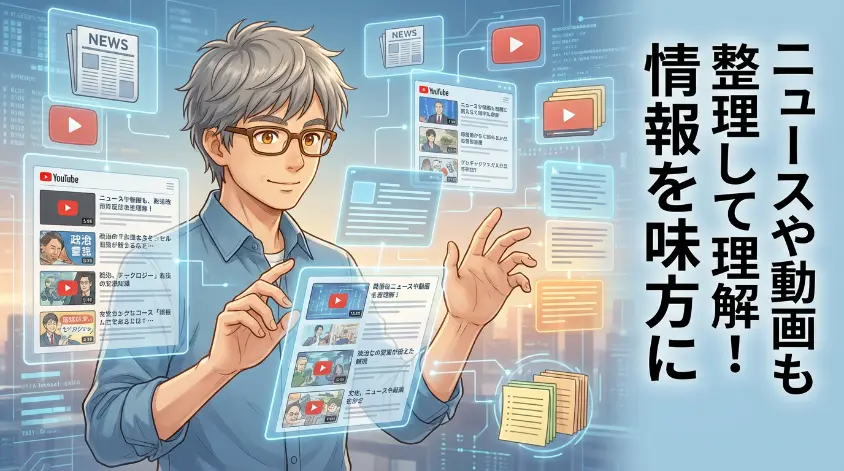
「あとで読もう」と思ってブックマークしたニュース記事、溜まっていませんか?
そのURLをまとめてNotebookLMに入れてしまいましょう。5本でも10本でも大丈夫です。そして「これらの記事の要点をそれぞれ3行でまとめて」と頼めば、自分だけのニュースダイジェストが完成します。
YouTube動画も同様です。動画のURLを入れれば、NotebookLMが動画の内容を文字に起こして取り込んでくれます。1時間の解説動画を全部見る時間がなくても、「この動画の結論は何?」と聞けば一発です。
情報過多の時代だからこそ、「全部読む」のではなく「AIに整理してもらう」。この発想の転換が、60代の情報収集を劇的に楽にしてくれます。
5. NotebookLMの音声機能(オーディオ・オーバービュー)を使ってみよう
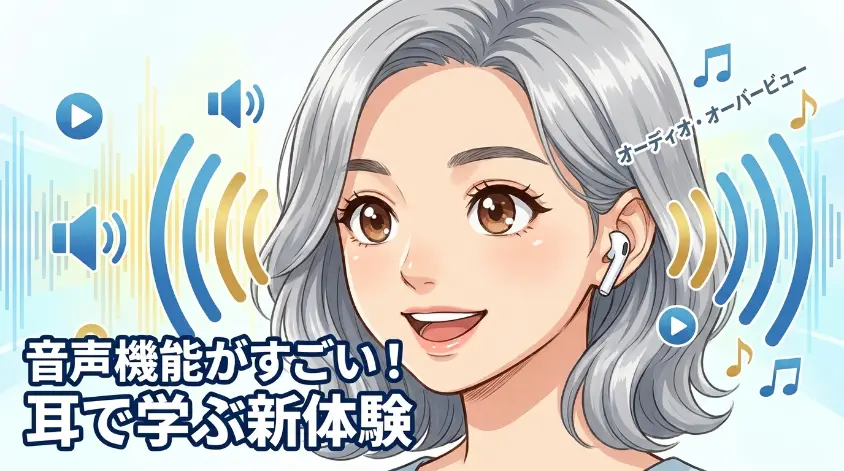
さて、ここからはNotebookLMの中でも私が一番推したい機能について、じっくりお話しします。「オーディオ・オーバービュー」です。
5.1 オーディオ・オーバービューとは?
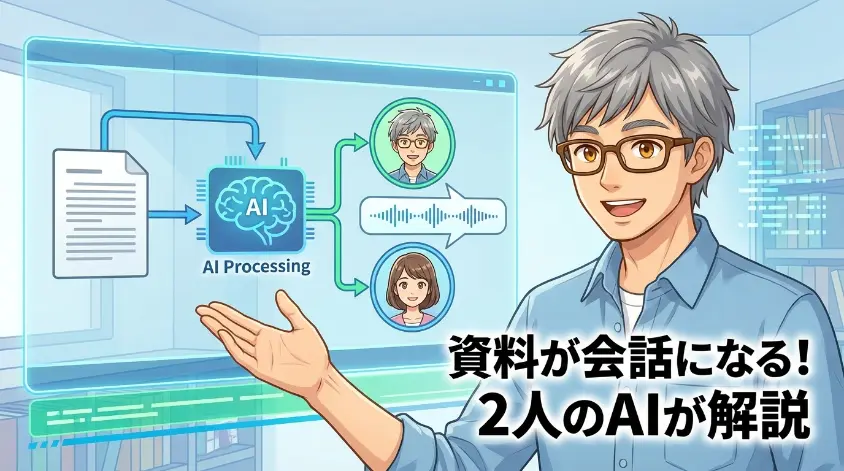
オーディオ・オーバービューは、読み込んだ資料の内容を2人のAIが会話形式で解説してくれる音声コンテンツを自動生成する機能です。
イメージとしては、NHKのラジオ番組で2人のパーソナリティが「今日のテーマは〇〇です」「これって実はこういう意味があるんですよね」と掛け合いをしているような感じ。それを、あなたがアップロードした資料の内容でやってくれるんです。
しかも2025年12月のアップデートで日本語に完全対応しました。以前は英語のみでしたが、今は日本語の資料をアップロードすれば、日本語で会話してくれます。
5.2 60代の日常で「耳で学ぶ」3つのシーン

この機能が60代にとって革命的である理由を、具体的なシーンでお伝えします。
シーン①:朝の散歩中に
昨日NotebookLMに入れたNISAの説明資料を音声で聞く。公園のベンチで水分補給しながら、制度の要点が自然と頭に入ってくる。目を使わないから、景色を楽しみながら学べます。
シーン②:家事をしながら
洗い物や掃除をしている時に、気になっていた健康記事の音声解説を流す。手は動かしたまま、耳からインプット。「ながら学習」の極みです。
シーン③:寝る前のリラックスタイムに
趣味の歴史トピックについて集めた資料の音声を、布団に入りながら聞く。ラジオ代わりに流しているうちに、知識が増えて、いつの間にか心地よく眠りにつける。
寝る前に趣味の話を聞きながら寝落ちするなんて、最高の贅沢ね…
目を休めながら知識が入ってくるって、60代の私たちには本当にありがたいよね
5.3 音声機能の使い方(手順)
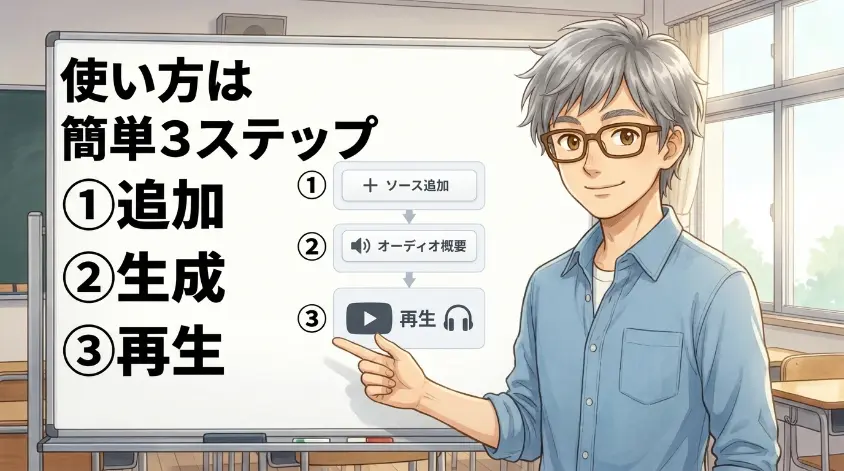
使い方はとてもシンプルです。
先ほどの手順でソース(PDF・URLなど)を登録したノートブックを開いてください。
画面の右側に「スタジオ」というパネルがあります。ここに「オーディオ・オーバービュー」というセクションが表示されています。
「生成」ボタンをクリックします。AIが資料を元にした会話形式の音声を作成してくれます。生成には数分かかることがあるので、少しだけお待ちください。
生成が完了すると再生ボタンが表示されます。そのまま聞いてもいいですし、ダウンロードしてスマホに入れれば外出先でも聞けます。散歩のお供にどうぞ。
たった4ステップ。コーヒーを淹れている間に、あなた専用のラジオ番組が出来上がっています。
6. NotebookLMを使う時の注意点 — 60代が知っておくべき3つのこと
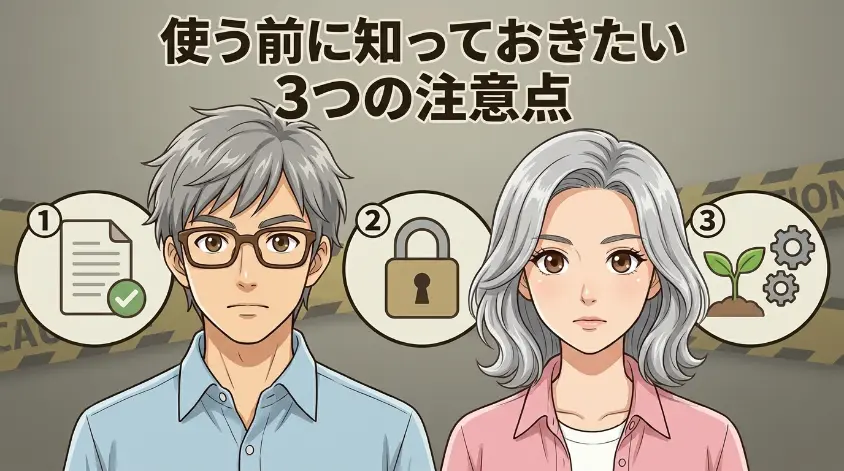
ここまで良いことばかり書いてきましたが、何でもそうであるように、NotebookLMにも気をつけるべき点があります。安心して使い続けるために、3つのポイントを押さえておきましょう。
6.1 読み込ませるソース(資料)の質が結果を左右する
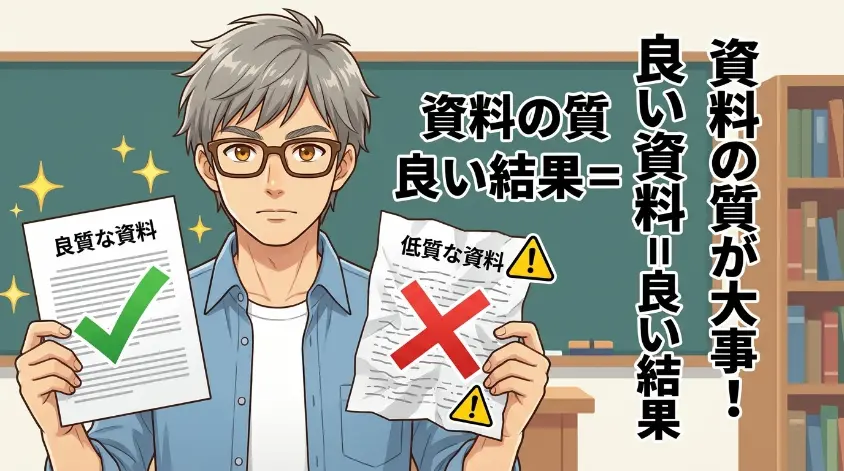
NotebookLMは「アップロードした資料だけを元に回答する」のが最大の強みでしたね。裏を返せば、元の資料が間違っていれば、AIの回答も間違うということです。
エンジニア的に言えば「ゴミを入れればゴミが出る(Garbage In, Garbage Out)」。入力の質が出力の質を決めます。
だからこそ、読み込ませる資料は信頼できる情報源を選んでください。年金のことなら日本年金機構の公式サイト、税金のことなら国税庁のサイト、NISAのことなら金融庁の公式ページ。公的機関が発行している資料であれば、情報の正確性は担保されます。
「AIが言ったから正しい」ではなく、「信頼できる資料を入れたから、AIの回答も信頼できる」。この因果関係を理解しておくことが大切です。
6.2 機密情報・個人情報のアップロードには注意
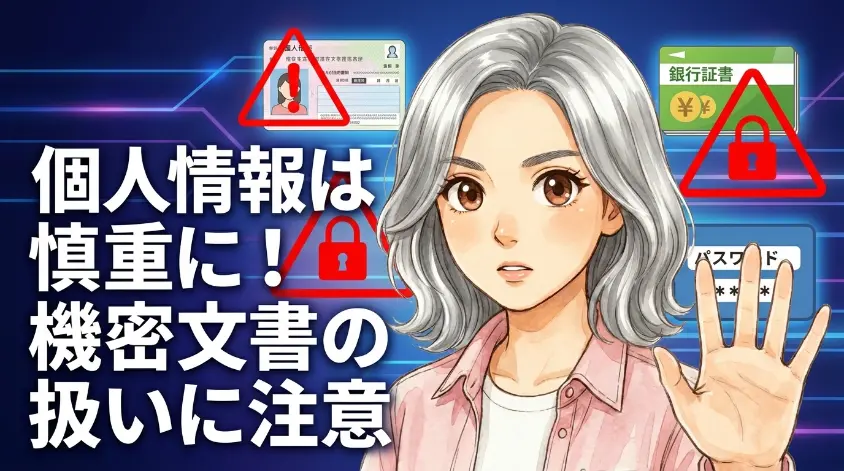
NotebookLMはGoogleのサービスであり、プライバシーポリシーに基づいてデータは保護されています。Googleの公式サイトでも、アップロードしたデータはAIモデルのトレーニングには使用しないと明記されています。
とはいえ、念には念を入れることをおすすめします。
- アップロードを避けた方がよいもの:マイナンバーカードのコピー、銀行口座の詳細情報、パスワード一覧、極めて個人的な医療記録
- 安心してアップロードできるもの:公的機関のPDF、一般公開されているWebサイト、家電の取扱説明書、趣味の記事
心配な方は、まずは公開情報や趣味の資料など「漏れても実害がないもの」から始めてみてください。使い慣れてきてから、読み込ませる範囲を少しずつ広げていけばいいんです。
6.3 まずは身近なテーマで「小さく始める」のがコツ

これはNotebookLMに限った話ではないのですが、新しいツールは「小さく始めて、成功体験を積む」のが一番の近道です。
最初から年金制度の複雑なPDFを入れるのではなく、まずは自分が好きなテーマのWeb記事を1つ読み込ませてみてください。旅行先のガイド記事、好きな歴史上の人物についてのWikipediaページ、ガーデニングの記事…。なんでもOKです。
自分が内容を知っているテーマで試すと、AIの回答が正しいかどうか自分で判断できます。「おお、ちゃんと合ってる!」という実感が、次に使う時の自信につながります。

最初は好きなテーマの記事を1つ入れてみてください。それだけで「おお、すごい!」ってなりますよ。そこからがNotebookLMとの付き合いの始まりです
7. よくある質問(FAQ)
NotebookLMについて、60代の方からよく聞かれる疑問をまとめました。
- NotebookLMは本当に無料ですか?
-
はい、基本機能はすべて無料で使えます。Googleアカウントがあれば追加費用はかかりません。有料プラン「NotebookLM in Pro」もありますが、個人利用なら無料版で十分です。
- スマホでも使えますか?
-
はい、スマホのブラウザからでも利用できます。ただし画面が広いパソコンの方が操作しやすいので、最初はパソコンで試すのがおすすめです。慣れたらスマホでも十分使えますよ。
- 英語の資料も読み込めますか?
-
はい、対応しています。英語の資料を入れても、日本語で質問すれば日本語で回答してくれます。海外旅行のガイドブックや英文の資料も活用できますね。
- 一度に何個まで資料を入れられますか?
-
無料版では1つのノートブックに最大50個のソースを登録できます。60代が日常で使う分には、十分すぎる数です。テーマごとにノートブックを分ければ、さらに多くの資料を管理できます。
- 作ったノートブックは後から見返せますか?
-
もちろんです。作成したノートブックはGoogleアカウントに紐づいて保存されます。次回ログインした時にいつでも見返せますし、新しいソースを追加して内容を更新することもできます。
- 音声機能(オーディオ・オーバービュー)は日本語で聞けますか?
-
はい、2025年12月のアップデートで日本語に完全対応しました。日本語の資料をアップロードすれば、日本語で2人のAIが会話形式で解説してくれます。
- 家族や友人とノートブックを共有できますか?
-
はい、Googleドキュメントと同じように共有設定が可能です。お子さんやお孫さんと一緒にノートブックを使うことで、離れた家族との情報共有にも活用できますよ。
8. まとめ — NotebookLMは60代の「知りたい」を支える最強の相棒

ここまでお読みいただき、ありがとうございます。最後に、この記事のポイントを3つに絞っておさらいします。
- 難しい資料を「読まなくていい」時代が来た:PDFやWebサイトを読み込ませるだけで、AIが要点を整理してくれる。老眼や集中力の低下をカバーする「第二の目」になる
- 散歩しながら「耳で学べる」音声機能が画期的:オーディオ・オーバービューで、2人のAIがラジオのように資料を解説。目を休めながら、知識を得る新しいスタイル
- ソース限定回答だから「AIの嘘」を心配しなくていい:アップロードした資料だけに基づいて回答し、引用元も表示される。60代が制度情報を扱う時の安心感が違う
NotebookLMは、高度なプログラミングスキルも、特別な知識も必要ありません。Googleアカウントがあれば、今日から無料で始められます。
まずは手元にある資料を1つ、読み込ませてみてください。趣味のWeb記事でも、家電の説明書でも、気になるニュースのURLでも構いません。AIに「この内容の要点を教えて」と聞いた瞬間、きっと「これはすごい」と感じるはずです。
60歳を過ぎたからといって、新しいことを学ぶのに遅すぎるなんてことはありません。好奇心に年齢制限はないんです。
NotebookLMという新しい相棒と一緒に、「知る楽しさ」をもう一度味わってみてください。
定年は終わりじゃない、第二章の始まりだ。NotebookLMは、その第二章を一緒に歩いてくれる頼もしいパートナーですよ

最後まで読んで頂き、ありがとうございました。
本記事の注意事項(免責事項)
最後までお読みいただきありがとうございました。本記事の内容は筆者の個人的な見解や体験に基づくものであり、読者様の状況や環境によって最適な答えは異なります。情報を参考にされる際は、必ずご自身の判断でご活用ください。当ブログの情報を利用したことによるいかなる損害についても、筆者は一切の責任を負いかねますので、あらかじめご了承ください。


○AIに投資 記事一覧
-
60代のためのChatGPTプロンプト例35選
-
60代からの画像生成AIの使い方 スマホ1台で絵心ゼロでもOK
-
60代が孫とAIで遊ぶ6つの方法 3世代が笑顔になる新習慣
-
60代のAI起業は最強の組み合わせ 経験を活かす7つの道
-
絵心ゼロの60代でもOK AIで孫に贈るオリジナル絵本の作り方
-
60代のAI文字起こし活用術 話すだけで議事録も自分史も完成
-
60代の献立疲れを終わらせるAI活用術 料理がグッと楽になる
-
60代の英語学び直しはAIが最強の相棒 今日から始める毎日5分
-
60代からのAI健康相談入門 病院に行く前のもう一人の相談相手
-
60代の老眼こそAI活用の最大のチャンス 読まない打たない新習慣
-
60代AI動画編集副業 人生経験を武器に月10万円を稼ぐ方法
-
60代のAIイラスト副業 今夜始める5ステップ完全ガイド
-
60代のAI勉強法 65歳が教える挫折しない始め方
-
60代が定年後にAIで稼ぐ 元SEが失敗で学んだ5つの鉄則
-
60代の文章作成AI入門 白紙の前で固まる悩みを解決
-
60代におすすめの音声入力5選 老眼でも瞬時に入力できる
-
60代パソコン苦手でもAIは使える 話しかけるだけの活用術
-
60代のNotebookLM使い方 老眼でも情報収集が楽になる
-
60代でブログが書けないあなたへ AI活用の書き方完全ガイド
-
60代のAI副業 2年で学んだ稼げる方法と避けるべき罠
-
60代がChatGPTを使ってみた結果 日常が変わった7つの使い方
-
株式投資のAI活用法を徹底比較 おすすめツールと使い方
-
60代のAI活用術 パソコン苦手でも今日からできる7選