※本記事掲載の画像はイメージです。実際と異なることがあります。
※本記事掲載の画像はイメージです。実際と異なることがあります。
あなたは今、「iPhone 通話録音 サンワ 400-SCNICR3BK」と検索して、このページにたどり着いたのではないでしょうか。
その検索バーに打ち込んだ文字列の裏側には、きっとこんな体験があるはずです。大事な電話を切ったあと、「あれ、さっき何て言ってたっけ?」と手元のメモ帳を見つめる。走り書きした文字は自分でも読めない。相手の名前すら怪しい。――私も60代に入ってから、この「電話のあとの空白」に何度も苦しめられてきました。
iPhoneで通話を録音したい。その思いは切実です。しかし調べれば調べるほど、壁にぶつかります。iOS 18.1で追加された標準の通話録音機能は「相手に通知される」仕様。録音アプリは通話そのものを録れないか、月額課金が待っている。「結局、iPhoneじゃ無理なのか?」と画面を閉じかけた、そのタイミングで目に入ったのが、サンワダイレクトの型番「400-SCNICR3BK」ではなかったでしょうか。
この記事では、元ITエンジニアの私ヒロが、400-SCNICR3BKの仕組み・使い勝手・法的な注意点まで、購入前に知っておくべきことをすべてお伝えします。メリットだけでなくデメリットも正直に書きました。読み終えるころには、「自分に必要かどうか」がはっきり判断できるはずです。

型番で検索してここに来た方、かなり真剣に探していますよね。その気持ち、よくわかります。40年エンジニアをやってきた私が、スペックの読み方から法的リスクまで、全部まとめましたよ。
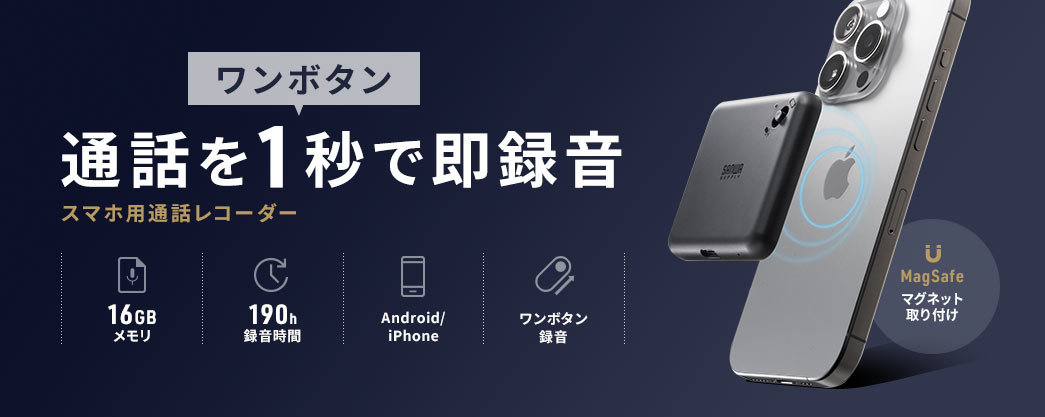
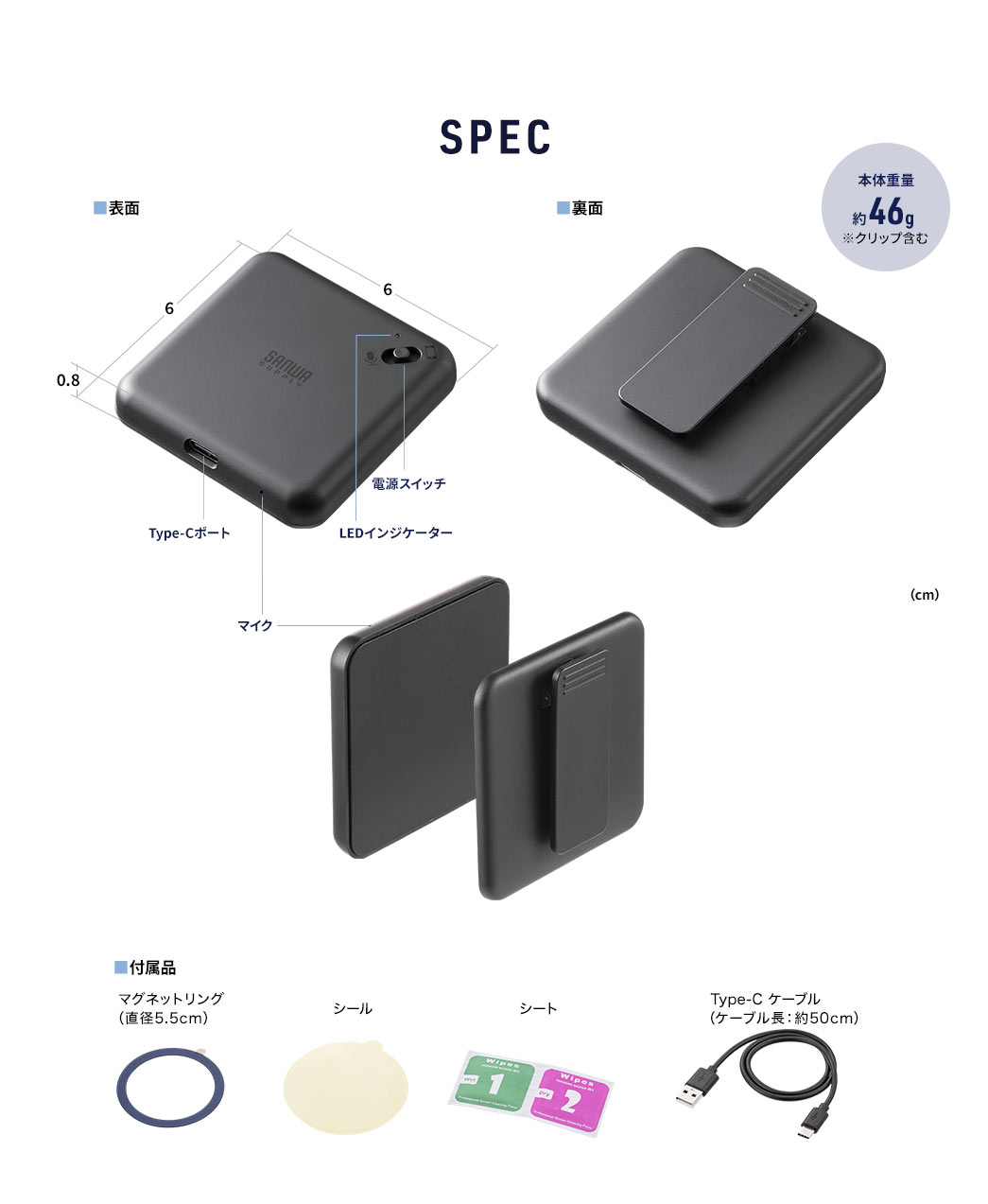
※本サイトの画像はイメージです。正しい製品情報はメーカーサイトを参照して下さい。
【はじめに読んで下さい】(免責事項)
【免責事項】
1. 記事の内容について
本記事は、筆者(ヒロ)の実体験や調査をベースに構成していますが、読者の皆様に分かりやすく解説するため、一部フィクションや一般的な事例を織り交ぜています。すべての記述が筆者の個人的な事実とは限りません。
2. 情報の正確性について
掲載している情報(制度・手続き・商品・サービス内容、IT機器の仕様や設定手順など)は、執筆時点での正確性を期しておりますが、その後の法改正・制度変更・アップデート等により、最新性や完全性を保証するものではありません。
3. 健康・介護に関する情報について
介護保険サービスの利用条件、健康保険の給付、医療費の自己負担額などは、お住まいの自治体、ご本人の要介護度、世帯の所得状況等によって大きく異なります。実際のご判断にあたっては、管轄の市区町村(介護保険窓口)、地域包括支援センター、主治医、ケアマネジャー等の専門家にご自身の状況をご相談ください。
4. 税金・保険料・年金等の手続きについて
税金や社会保険料の計算、各種公的手続きは、お住まいの自治体やご家族の状況によって大きく異なります。実際の手続きにあたっては、管轄の市区町村役場、税務署、年金事務所、ハローワーク等の窓口、または税理士・社会保険労務士等の専門家にご相談の上、進めていただけますようお願いいたします。
5. 投資・資産運用に関する情報について
投資にはリスクが伴い、紹介している手法や結果はあくまで一例であり、将来の運用成果を保証するものではありません。相場環境やご自身の資産状況・リスク許容度によって、適切な投資方法は大きく異なります。実際の投資にあたっては、金融機関や公認ファイナンシャルプランナー(CFP)等の専門家にご相談の上、ご自身の判断と責任において進めてください。なお、本記事は特定の金融商品への投資を勧誘・推奨するものではありません。投資、占い、その他不確実性を伴うテーマは、情報提供・エンターテインメントを目的としたものです。
6. 外部リンク・アフィリエイトについて
当ブログには、外部サイトへのリンクやアフィリエイトプログラムによる商品リンクが含まれる場合があります。リンク先のサイトで提供される情報・サービス・商品等について、筆者は一切の責任を負いません。
7. 損害等の責任について
当ブログをご利用になったこと、または掲載情報に基づいて読者様が起こされた行動により、いかなる不利益や損害(金銭的損失を含む)が生じた場合におきましても、筆者は一切の責任を負いかねますのであらかじめご了承ください。
1. そもそもiPhoneの通話録音はなぜ難しいのか

結論から言えば、AppleはiPhoneの通話録音を「意図的に制限している」のです。プライバシー保護というAppleの設計思想が、録音したいユーザーにとっては大きな壁になっています。ここでは、その壁の正体を具体的に見ていきましょう。
1.1 iOS 18.1の標準通話録音機能にある「3つの制限」
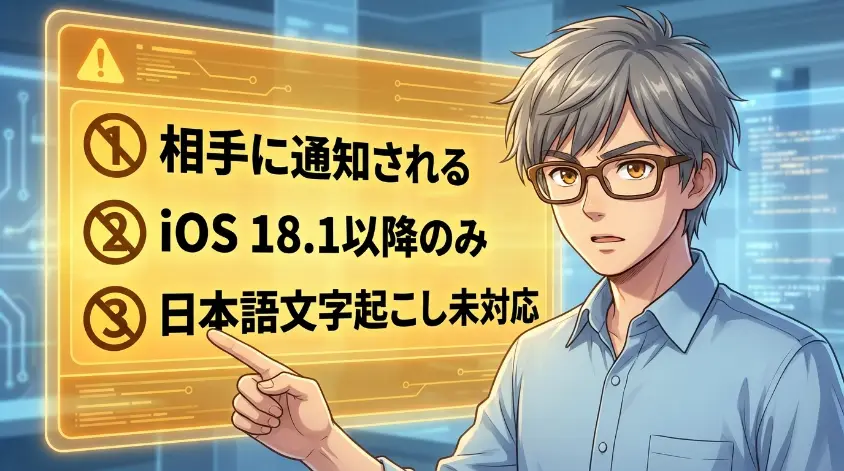
2024年秋、iOS 18.1のアップデートで「通話録音機能」がようやくiPhoneに搭載されました。Androidユーザーからすれば「今さら?」という話ですが、iPhone派にとっては長年待ち望んだ機能だったはずです。しかし、いざ使ってみると、3つの大きな制限が立ちはだかります。
第一の制限:録音を開始すると相手に通知される。通話中に録音ボタンをタップすると、相手の端末に「この通話は録音されています」という音声アナウンスが流れます。ビジネスの場面を想像してみてください。取引先との電話中に突然「録音されています」とアナウンスが流れたら、相手はどう感じるでしょうか。身構えるのが普通です。率直な意見が聞けなくなるかもしれません。
第二の制限:対応機種が限られている。この機能はiPhone 16シリーズ、またはA17 Pro以降のチップを搭載した端末でしか利用できません。iPhone 15以前のモデルを使っている方――つまり現時点で大多数のiPhoneユーザーは、そもそもこの機能を使えないのです。
第三の制限:電話アプリでの通話に限定される。LINEやZoom、FaceTimeオーディオなど、電話アプリ以外の通話には対応していません。「最近はLINE通話のほうが多い」という方にとっては、実質的に使い物にならない場面が多いでしょう。

え、せっかくの録音機能なのに相手にバレちゃうの? それじゃ備忘録として使いにくいわ……。

そうなんです。Appleはプライバシーを最優先にしているので、「こっそり録音」は設計思想と合わないんですね。悪いことではないんですが、備忘録用途には不便というわけです。
1.2 録音アプリという選択肢の落とし穴

「じゃあ録音アプリを使えばいいのでは?」と考えるのは自然な流れです。App Storeで「通話 録音」と検索すれば、いくつものアプリが表示されます。しかし、ここにも落とし穴があります。
iOSの仕様上、サードパーティアプリが通話の音声に直接アクセスすることは許可されていません。そのため、多くの録音アプリは「三者通話」という仕組みを使っています。つまり、録音用のサーバーに電話を転送して、そこで音声を記録するのです。この方式にはいくつかの問題点があります。
- 月額500円~1,500円程度のサブスクリプション料金が発生する
- 通話内容が外部サーバーを経由するため、情報漏洩リスクがある
- 三者通話に対応していないキャリアや契約プランでは使えない
- 海外サーバー経由の場合、データの保管場所が不透明
- 通話品質が低下することがある
私自身、かつていくつかの録音アプリを試したことがあります。インストール直後は「これで解決だ」と思ったのですが、実際に使ってみると、相手の声が途切れたり、録音データが外部サーバーに保存されることへの不安がぬぐえなかったりして、結局使わなくなりました。エンジニアとして40年やってきた人間の直感が「自分の会話データを知らないサーバーに預けるのは気持ち悪い」と訴えてきたのです。
こうした背景があるからこそ、「アプリに頼らない物理デバイスでの録音」という選択肢が注目されています。それが、これから詳しくご紹介する400-SCNICR3BKの立ち位置です。
2. サンワ400-SCNICR3BKとは 製品の基本スペックと仕組み
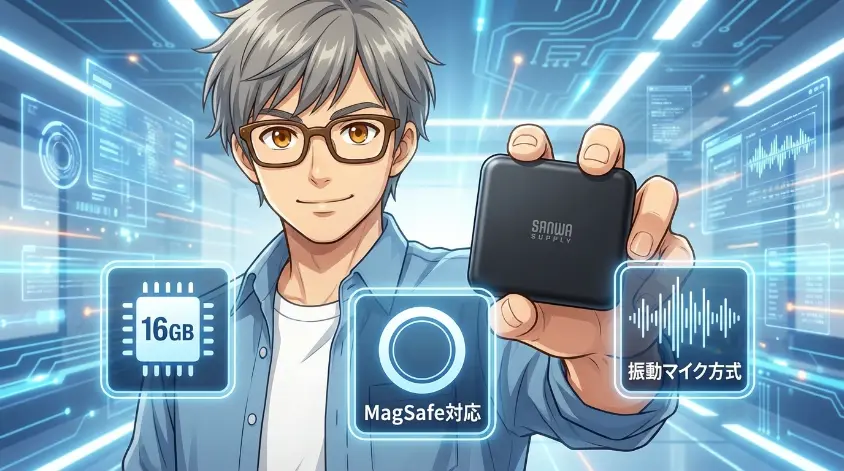
400-SCNICR3BKは、サンワサプライ(サンワダイレクト)が販売するiPhone対応のBluetooth通話レコーダーです。アプリのインストールは不要。iPhoneとBluetooth接続するだけで、通話の双方の声を本体に直接録音できます。ここでは、スペック・録音の仕組み・対応iPhoneの範囲を順に確認していきましょう。
2.1 主要スペック一覧
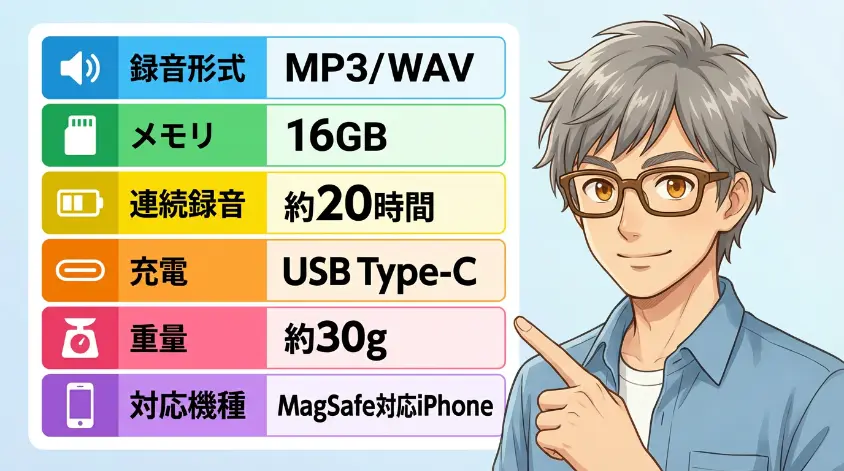
まずは製品の基本情報を表にまとめます。購入判断の際に特に重要な項目を赤字で示しました。
| 項目 | 仕様 |
| 型番 | 400-SCNICR3BK |
| メーカー | サンワサプライ(サンワダイレクト) |
| 接続方式 | Bluetooth 5.3 |
| 録音方式 | 振動マイク方式(SCO/HFP対応) |
| 内蔵メモリ | 16GB(約144時間録音可能) |
| 録音形式 | WAV(16bit / 8kHz) |
| 充電端子 | USB Type-C |
| バッテリー | 連続録音 約5時間 |
| MagSafe対応 | 対応(磁気吸着) |
| 本体サイズ | 約W54 × D54 × H12mm |
| 重量 | 約42g |
| 技適マーク | 取得済み |
サンワダイレクトには以前、Lightning充電・MagSafe非対応の旧モデルが存在しました。400-SCNICR3BKはUSB-C充電・MagSafe対応の最新モデルです。購入時は必ず型番を確認してください。中古市場やフリマアプリで旧Lightningモデルが出回っていることがあるため、特に注意が必要です。
2.2 振動マイク方式とは? なぜ両方の声が録れるのか
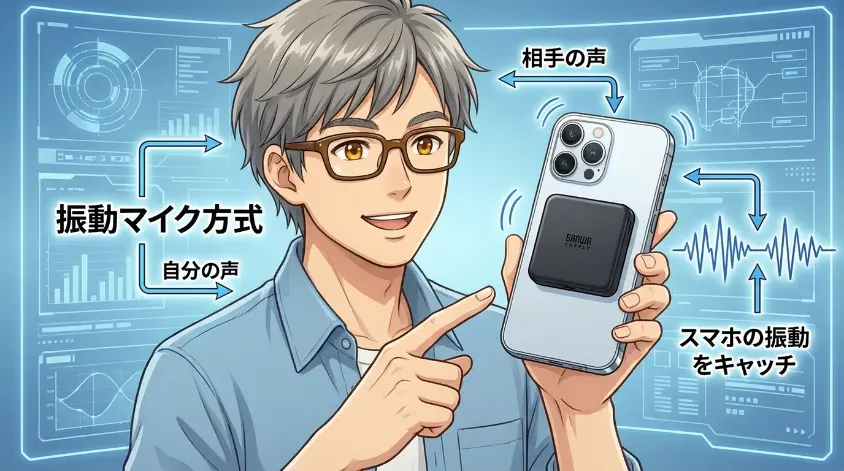
「Bluetoothで接続するだけで、なぜ自分と相手の両方の声が録音できるのか?」――この疑問は、購入を検討する方の多くが抱くものです。答えは「振動マイク方式」にあります。
仕組みを簡単に説明しましょう。400-SCNICR3BKは、iPhoneとBluetoothでハンズフリー接続(HFPプロファイル)します。この接続が確立すると、通話の音声データ(自分の声と相手の声の両方)がBluetooth経由で400-SCNICR3BKに送られます。さらに、本体内蔵の振動センサーマイクがiPhone本体の振動を検知し、より明瞭に音声を拾う補助をしています。
つまり、Bluetoothの音声データ+振動マイクの組み合わせで、通話の双方向の音声を1つのファイルに記録する仕組みです。イヤホン型のレコーダーのように耳に装着する必要がないため、普段通りにiPhoneを耳に当てて通話するだけで録音が完了します。
エンジニアの目から見ても、この方式はよく考えられています。アプリ経由ではiOSのセキュリティ制限に阻まれますが、Bluetooth HFPという「正規の音声経路」を活用することで、iOSのバージョンに依存せず録音を実現しているのです。
2.3 MagSafe対応と非対応iPhoneでの使い方
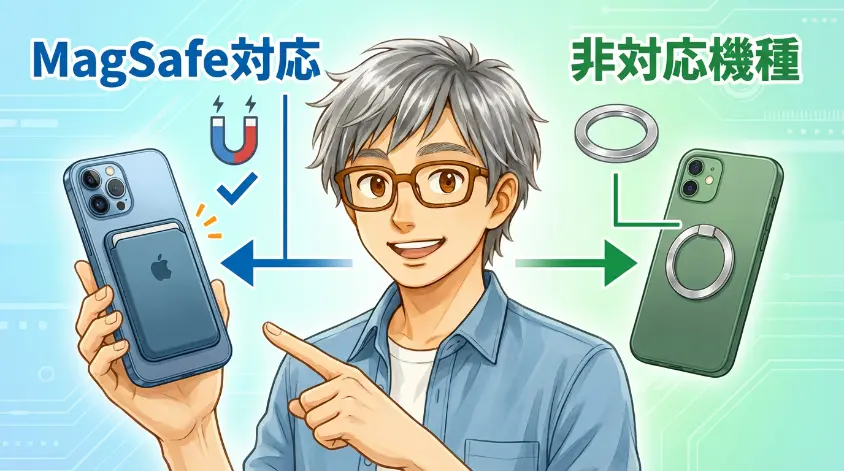
400-SCNICR3BKの背面にはマグネットが内蔵されており、MagSafe対応のiPhone(iPhone 12以降)であれば、背面にピタッと吸着します。通話中にiPhoneの背面に貼り付けておくだけで、振動マイクが効率よく音を拾えるという仕組みです。
では、MagSafe非対応のiPhone(iPhone 11以前)やケースを付けている場合はどうでしょうか。Bluetooth接続による録音自体は問題なく動作します。ただし、振動マイクの効果を最大限に活かすには、本体をiPhoneの近くに置くか、付属のマグネットシールを使って吸着させる工夫が必要です。
- MagSafe対応iPhone(12以降):そのまま背面に吸着OK
- MagSafe非対応iPhone・厚いケース使用時:付属のマグネットシールをケースに貼って対応
- Bluetooth接続さえできれば録音は可能(吸着はあくまで利便性向上のため)

MagSafeで背面にパチッてくっつくの、地味に便利っすね。手で持たなくていいし。
そう、ポケットに入れたままでも録音できるけれど、MagSafeで密着させたほうが振動マイクの恩恵を受けやすいんですよ。この「物理的な密着」がポイントです。
3. iOS標準通話録音 vs 400-SCNICR3BK|正直な比較表
ここまで読んで、「iOS標準の録音機能と400-SCNICR3BK、結局どっちがいいの?」と思われたかもしれません。正直に言えば、どちらが「上」ということではなく、用途と環境で最適解が変わります。一覧で比較してみましょう。
3.1 機能比較表(7項目で一覧化)
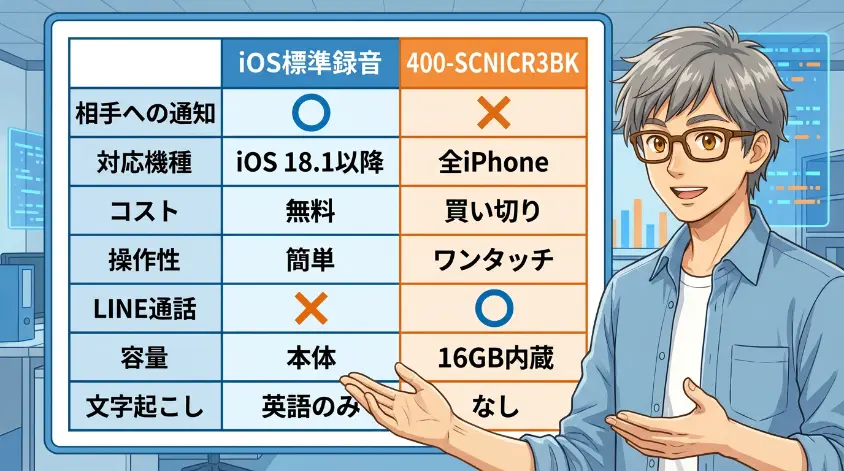
| 比較項目 | iOS標準録音(18.1以降) | 400-SCNICR3BK |
| 対応機種 | iPhone 16系列 / A17 Pro以降 | Bluetooth対応のiPhone全般 |
| 相手への通知 | あり(音声アナウンス) | なし |
| LINE通話対応 | 非対応 | 対応 |
| 月額費用 | 無料 | 無料(買い切り) |
| 録音データ保存先 | iPhone本体(メモアプリ) | レコーダー本体(16GB) |
| 音声の文字起こし | 対応(Apple Intelligence) | 非対応(別途ツール必要) |
| 追加デバイス | 不要 | 必要(レコーダー本体) |
3.2 こんな人にはiOS標準録音で十分

iOS標準の通話録音機能が適しているのは、以下のような条件に当てはまる方です。
- iPhone 16シリーズ以降を使っている
- 録音していることを相手に知らせても問題ない場面(例:社内ミーティングの議事録)
- 電話アプリでの通話がほとんどで、LINEやZoomは使わない
- Apple Intelligenceによる文字起こし機能を活用したい
この条件に合致するなら、追加出費なしで使えるiOS標準機能は合理的な選択です。Appleのエコシステム内で完結するため、操作もシンプルでしょう。
3.3 こんな人には400-SCNICR3BKが向いている

一方、400-SCNICR3BKが真価を発揮するのは、次のようなケースです。
- iPhone 15以前のモデルを使っている(iOS標準録音が使えない)
- 相手に録音を知らせたくない(自分の備忘録として静かに残したい)
- LINE通話やその他のVoIP通話も録音したい
- 通話データを外部サーバーではなく、手元のデバイスに保存したい
- 月額課金のアプリに抵抗がある
特に「相手に通知されない」という点と「LINE通話にも対応」という点は、iOS標準機能では埋められない決定的な差です。備忘録として日常的に使いたい方には、400-SCNICR3BKの優位性は明らかだと感じています。
私、まだiPhone 14だから、そもそも標準録音が使えないのよね。LINEでの通話も多いし、やっぱり外付けレコーダーのほうが現実的かしら。
テルさんのように「iPhone 15以前+LINE通話あり」という方には、400-SCNICR3BKが最も現実的な選択肢になりますね。標準機能に対応するためだけにiPhoneを買い替えるのは、さすがにコスパが悪すぎますから。
4. 400-SCNICR3BKの5つのメリット|実際に使って感じた価値
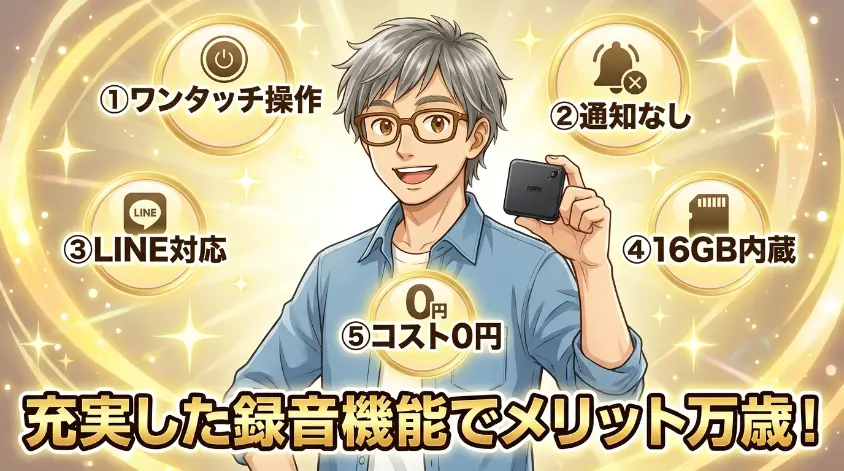
スペックと比較表だけでは、実際の使用感は伝わりにくいものです。ここからは、400-SCNICR3BKの具体的なメリットを5つに整理してお伝えします。
4.1 ワンタッチ操作で録音開始|機械が苦手でも迷わない

最大のメリットは、操作の簡単さです。Bluetooth接続を済ませた状態で、本体の録音ボタンをスライドするだけ。アプリを起動する必要も、画面をタップする必要もありません。
これがどれほどありがたいか。電話がかかってきたとき、人は焦ります。特に重要な相手からの着信であればなおさらです。「えーっと、まず録音アプリを開いて、設定を確認して……」とやっているうちに、大事な冒頭部分を聞き逃す。あるいは、録音ボタンを押し忘れて通話が終わる。――あなたにも心当たりはありませんか?
400-SCNICR3BKなら、電話に出る前にスライドスイッチを入れるだけ。あるいは通話中でも、手探りでスイッチを入れれば録音が始まります。LED一つの点灯で録音中であることを確認できるため、操作に自信のない方でも安心して使えます。
4.2 相手に通知されない|さりげなく備忘録を残せる

iOS標準録音との最大の違いがここです。400-SCNICR3BKで録音しても、相手にアナウンスや通知が届くことはありません。
「録音されています」と告げられた瞬間、人は無意識に言葉を選ぶようになります。率直な意見、本音、微妙なニュアンス――そういったものが失われてしまう。備忘録として通話を記録したい場面では、「相手が普段通りに話してくれること」が何より大切です。
もちろん、録音であることを伝えるかどうかは状況とマナーの問題です(法的な注意点はセクション7で詳しく触れます)。しかし、少なくとも「技術的に選択肢がある」ということは、大きなアドバンテージではないでしょうか。
4.3 LINE通話にも対応|通話手段を問わない汎用性

400-SCNICR3BKはBluetooth HFP接続を利用しているため、電話アプリだけでなく、LINE通話・FaceTimeオーディオ・Zoom・Microsoft Teamsなど、スマートフォンから音声が出力される通話であれば幅広く録音に対応しています。
最近のコミュニケーション手段は多様化しています。「取引先とはLINE、家族とはFaceTime、クリニックの予約確認は電話アプリ」という方も珍しくないでしょう。通話手段ごとに録音方法を変えるのは現実的ではありません。400-SCNICR3BKなら、通話アプリの種類を気にせず「Bluetooth接続 → スイッチON」だけで統一的に録音できるのです。
4.4 16GB内蔵メモリ|スマホの容量を食わない安心設計
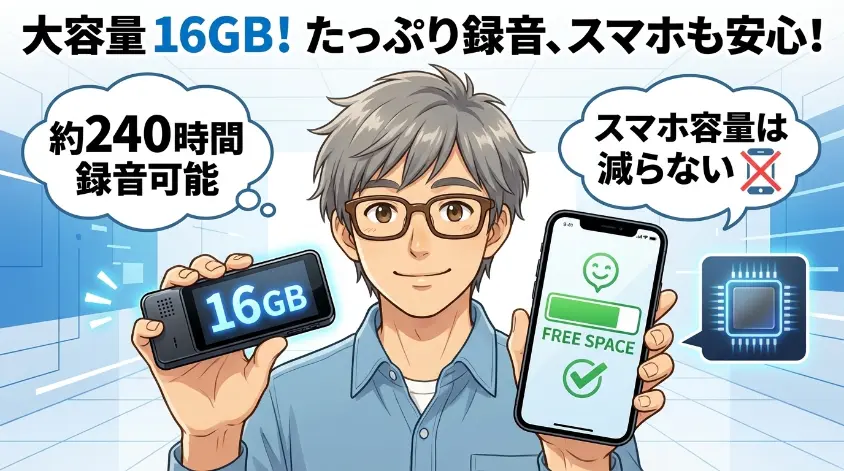
録音データは400-SCNICR3BK本体の16GBメモリに保存されます。iPhoneのストレージを一切消費しません。
「たった16GB?」と思われるかもしれませんが、通話録音の場合、WAV形式(16bit / 8kHz)で1時間あたり約110MBです。16GBあれば約144時間分の録音が可能。毎日30分の通話を録音したとしても、約288日分――つまり、ほぼ10か月間は本体だけで録り続けられる計算です。
もちろん定期的にPCへデータを移すのがベストですが、「うっかり数か月放置してしまった」としても、すぐに容量不足になる心配は少ないでしょう。この余裕は、シニア世代にとって地味にありがたい設計です。
4.5 ランニングコスト0円|買い切りで追加課金なし

録音アプリの多くは月額課金モデルです。月500円でも、年間にすれば6,000円。3年使えば18,000円。一方、400-SCNICR3BKは購入費用のみで、その後の維持費はゼロです。
「サブスクリプション疲れ」という言葉を最近よく耳にします。動画配信、音楽、クラウドストレージ……月々の固定費は積もり積もって家計を圧迫する。通話録音まで月額課金にしたくないという気持ちは、とても理解できます。買い切りの物理デバイスであれば、一度の支出で「安心」を手に入れられるのです。
サブスク地獄って、マジでキツいっすよね。通話録音まで月額取られたら、さすがに考えます。
タケシ君の世代でもサブスク疲れがあるんですね。年金生活になるとなおさらです。「買い切りで追加費用なし」は、60代の財布には本当にありがたいポイントですよ。
5. 400-SCNICR3BKの4つのデメリット|買う前に知っておきたいこと
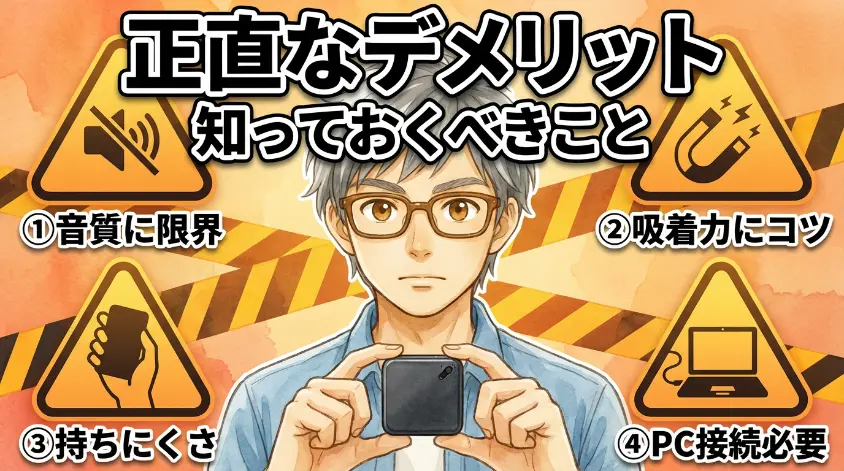
メリットだけを並べるのはフェアではありません。40年のエンジニア人生で学んだのは、「完璧な製品は存在しない」ということ。どんなツールにもトレードオフがあります。ここでは、400-SCNICR3BKの弱点を正直にお伝えします。
5.1 音質はICレコーダー専用機には及ばない
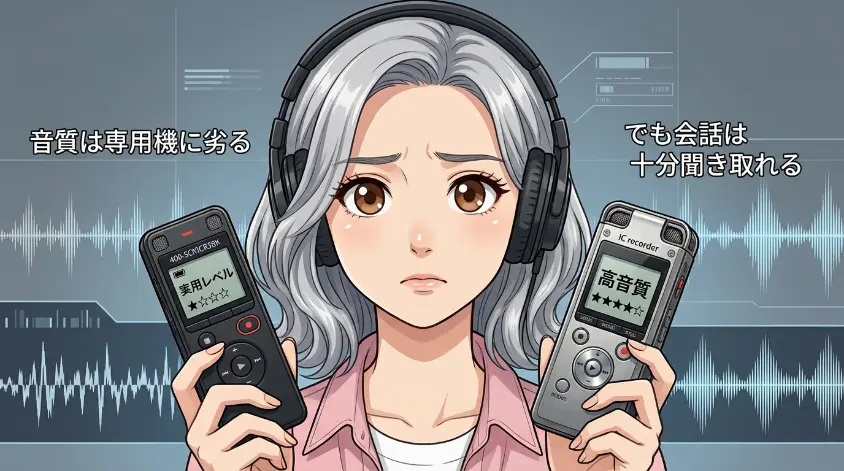
400-SCNICR3BKの録音形式はWAV(16bit / 8kHz)です。これは電話音声としては十分な品質ですが、高性能なICレコーダー(44.1kHz / 16bitやそれ以上)と比べると、音の解像度は明らかに劣ります。
もっとも、通話の音声をスタジオ品質で録る必要があるケースは稀でしょう。「誰が何を言ったか」を確認できる品質は確保されています。音楽録音ではなく、あくまで「通話の備忘録」という割り切りが必要です。会議の議事録レベルの録音であれば十分実用的ですが、「一言一句をクリアに聞き取りたい」という方は、この点を理解しておくべきでしょう。
5.2 MagSafe吸着力とスイッチ操作にコツがいる
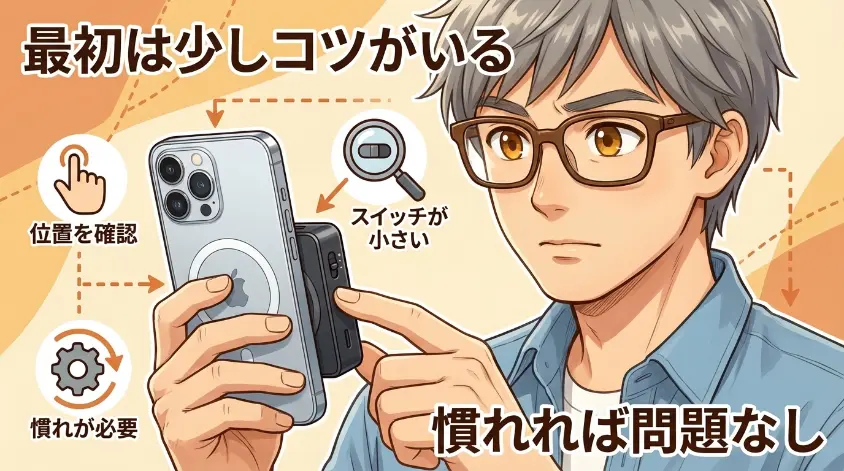
MagSafeの磁力でiPhoneの背面にくっつく仕組みは便利ですが、吸着力には限界があります。iPhoneを勢いよく動かしたり、厚手のケースを付けていたりすると、ポロッと外れることがあります。
また、録音の開始・停止はスライドスイッチで行うのですが、本体がコンパクトなぶん、スイッチも小さい。指先の感覚が鈍くなりがちな年齢では、最初の数回はスイッチの位置を探ることになるかもしれません。私自身、老眼鏡をかけたままスイッチの方向を確認した経験があります。慣れれば問題ありませんが、「箱から出してすぐに完璧」というわけではない点は正直にお伝えしておきます。
5.3 装着するとスマホが持ちにくくなる
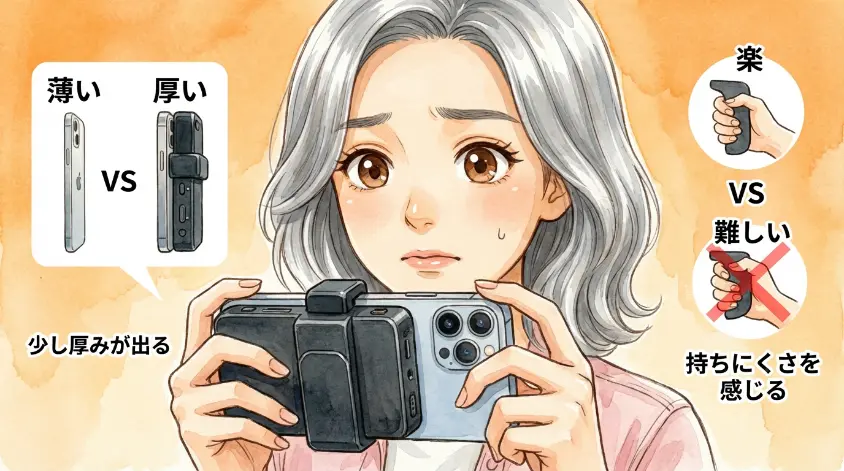
本体サイズは約54mm四方、厚さ12mm。小さいとはいえ、iPhoneの背面に「もう一つデバイスが付いている」状態になります。普段の持ち方によっては、手のひらに当たって違和感を覚えることがあるでしょう。
重量は約42gなので、重さ自体は気になりません。ただ、薄さを売りにするiPhoneの背面に12mmの突起物が加わるわけですから、ポケットに入れたときのシルエットが変わります。常時装着するというよりは、「録音したい通話のときだけ取り付ける」という使い方が現実的です。
5.4 データ管理はPC接続が必要|定期的な整理が前提
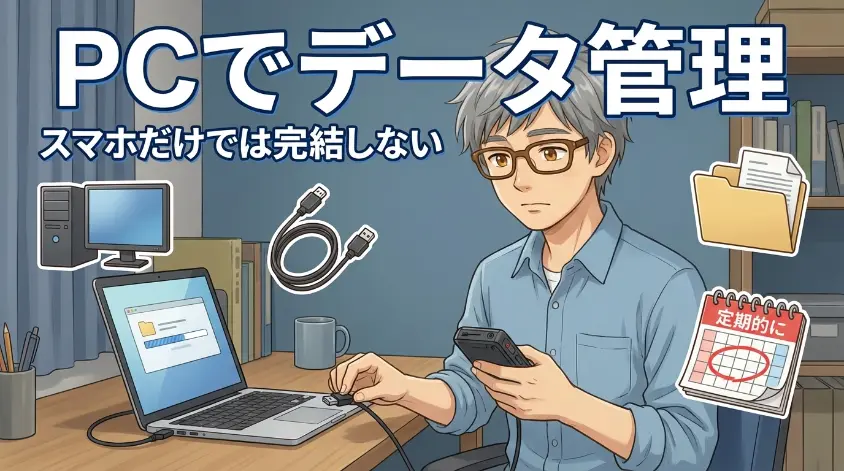
録音データを確認・管理するには、400-SCNICR3BKをUSB-CケーブルでPCに接続し、ファイルとして取り出す必要があります。スマホ単体では録音データの再生や管理はできません。
「PC持ってないんだけど……」という方には、この点がハードルになる可能性があります。また、PCを持っていてもファイル管理に慣れていない方は、「どのフォルダに何が入っているか分からない」状態になりがちです。ファイル名は日時ベースの自動命名ですが、どの通話がどのファイルかを判別するには、録音した日時を手がかりにする必要があります。
この「PCでのファイル管理」が苦にならないかどうかは、購入前に正直に自問すべきポイントです。エンジニア的に言えば、「運用コスト」がゼロではない、ということですね。
PCに繋いでファイルを整理するのって、ちょっとハードルが高いわ。スマホだけで完結できないのかしら?
その気持ちはわかります。ただ、裏を返せば「データが外部に漏れにくい」というメリットでもあるんです。クラウドに自動アップロードされないぶん、セキュリティ面では安心ですよ。
6. 400-SCNICR3BKの活用シーン5選|こんな電話で役に立つ

「で、実際どんな場面で使うの?」という疑問にお答えしましょう。ここでは、400-SCNICR3BKが特に力を発揮する5つのシーンをご紹介します。いずれも私自身や周囲の同世代が「録音しておけばよかった……」と後悔した実体験に基づいています。
6.1 不動産・保険の契約説明を正確に記録する
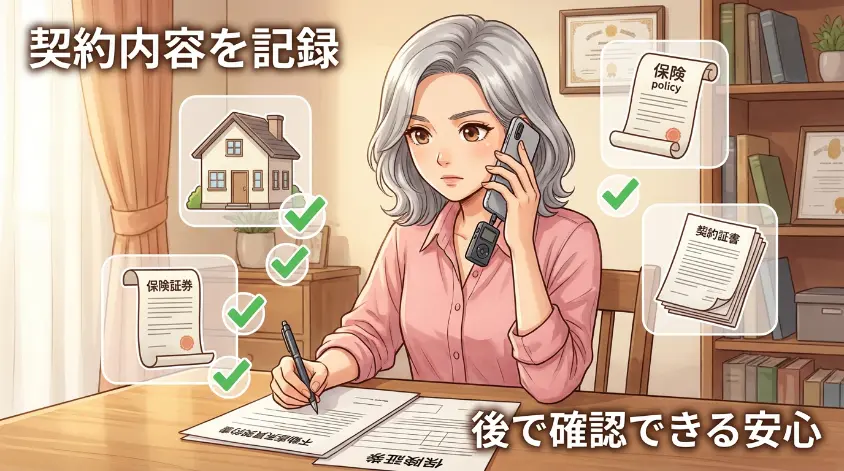
不動産の契約、保険の見直し、リフォームの見積もり。こうした場面では、担当者が電話口で専門用語を交えながら、重要な条件を次々と説明します。メモを取りながら聞いていても、「免責事項が何パーセントで……」「特約の適用条件は……」と矢継ぎ早に言われると、追いつけないのが正直なところです。
あとから「言った・言わない」のトラブルになるのを防ぐためにも、通話をそのまま記録しておけるのは心強い。契約書にサインする前に、録音を聞き返して内容を再確認する。この一手間が、大きな後悔を防いでくれます。
6.2 医師・ケアマネとの電話内容を家族で共有する

親の介護に関わっている方なら、この場面に共感していただけるのではないでしょうか。ケアマネージャーから電話がかかってきて、「お母様のケアプランを変更したいのですが」と説明を受ける。しかし電話を切ったあと、兄弟に正確に伝えようとすると、あやふやな部分が出てくる。「薬の名前、なんて言ってたっけ?」「次の訪問日、何曜日だった?」
録音データがあれば、家族のグループLINEに「詳しくはこの録音を聞いて」と共有できます。伝言ゲームによる情報の劣化を防ぎ、家族全員が同じ情報をもとに判断できる。介護は一人で抱え込むものではありません。正確な情報共有が、家族の負担を軽くしてくれるのです。
6.3 取引先との口頭合意を「形」として残す
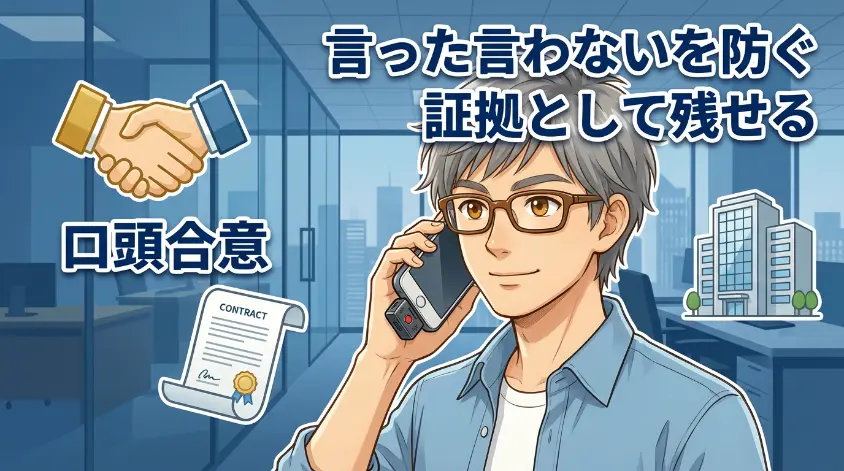
フリーランスや個人事業主として働いている方にとって、取引先との電話は「契約の一部」になり得ます。「納期は来週金曜でお願いします」「単価はこれで大丈夫です」――こうした口頭のやりとりを、あとからメールで確認し直すのは手間がかかります。
録音があれば、「言った・言わない」問題を未然に防げます。もちろん、録音データそのものを証拠として突きつけるのではなく、自分の記憶を正確に保つための備忘録として活用する。この使い方が、ビジネスにおける信頼関係を守ってくれます。
6.4 カスタマーサポートの対応内容を控えておく

家電の故障、通信サービスのトラブル、クレジットカードの問い合わせ。カスタマーサポートに電話すると、オペレーターが「〇〇の手続きをさせていただきます」「〇日以内に対応いたします」と案内してくれます。しかし、その約束が守られなかったとき、「先日のお電話で〇〇と伺いましたが」と正確に伝えられるでしょうか。
録音があれば、再度問い合わせる際に「〇月〇日の通話で、担当の〇〇さんから〇〇と案内を受けました」と具体的に伝えられます。これは相手を責めるためではなく、スムーズな対応を引き出すためのコミュニケーション手段です。
6.5 相続・法律相談の電話メモとして使う

60代になると、相続や遺言、不動産の名義変更といった話題が避けられなくなります。弁護士や税理士との電話相談では、法的な用語や手続きの流れが複雑で、一度聞いただけでは理解しきれないことが少なくありません。
「先生、もう一度最初から説明してもらえますか?」と言えればいいのですが、相談料が時間制の場合、聞き返すたびにコストがかかります。録音しておけば、自宅で何度でも聞き返せる。メモに書き起こす時間的余裕も生まれます。専門家のアドバイスを100%活かすための、賢い備えと言えるでしょう。
人生の後半戦は、「大事な電話」の頻度が上がります。備えておいて損はないですよ。
7. 通話録音の法的注意点|知っておくべき3つのルール

通話録音の話になると、必ず出てくるのが「それって法律的に大丈夫なの?」という疑問です。結論を先に述べると、日本では自分が当事者である通話を録音すること自体は違法ではありません。しかし、「合法=何をしてもいい」というわけではありません。ここでは、知っておくべき3つのルールを整理します。
7.1 日本では秘密録音を禁止する法律はない

日本の法律において、通話の当事者が相手に告知せずに録音する行為(いわゆる「秘密録音」)を直接禁止する法律は存在しません。実際、裁判においても、当事者による秘密録音の記録が証拠として採用された判例は複数あります。
ただし、これは「自分が通話の当事者である場合」に限ります。第三者の通話を無断で録音する「盗聴」は、通信の秘密を侵す行為として違法になり得ます。400-SCNICR3BKはあくまで自分のiPhoneに接続して自分の通話を録音するデバイスですから、通常の使い方であれば法的な問題はありません。
7.2 録音データの取り扱いには注意が必要
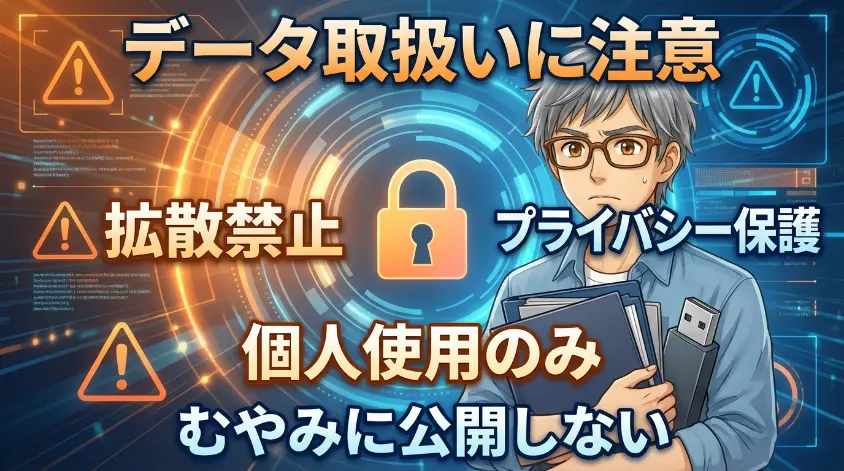
録音すること自体は合法でも、録音データの「使い方」には注意が必要です。
- SNSやインターネットへの無断公開:相手のプライバシーを侵害する可能性があり、名誉毀損やプライバシー侵害として訴えられるリスクがあります
- 脅迫や恐喝の手段として使用:「録音してあるぞ」と相手を威圧する行為は、脅迫罪に該当する可能性があります
- 個人情報保護法への配慮:業務で録音する場合、個人情報の取得・保管に関する規定を遵守する必要があります
録音データは「自分のための備忘録」として保管し、必要以上に拡散しないことが大原則です。PCに保存する際もパスワードをかけるなど、データ管理には十分配慮してください。
7.3 ビジネスで使うなら「マナーとしての配慮」も大切

法律上は問題なくても、ビジネスの場面では「マナー」としての配慮が求められる場合があります。
たとえば、取引先との重要な打ち合わせを電話で行う場合、「備忘録として録音させていただいてもよろしいですか?」と一言添えるだけで、相手の印象は大きく変わります。多くの場合、「どうぞ」と快諾してもらえるものです。むしろ、「きちんと記録を残そうとしている」という姿勢が信頼につながることもあります。
一方、プライベートな備忘録(医師との電話内容の確認、サポートセンターへの問い合わせなど)では、いちいち「録音します」と申告する必要は一般的にはありません。あくまで自分の記憶を補完するためのツールとして、節度ある使い方を心がけましょう。
日本では当事者による通話録音は合法ですが、録音データの公開・拡散・威圧目的の使用は違法になり得ます。備忘録としての個人利用を基本とし、ビジネスでは相手への一言の配慮がマナーです。
法的に大丈夫だと聞いて安心したわ。でも、やっぱり使い方のモラルは守らないとね。
おっしゃる通りです。ツールに罪はない。使う人間の良識が試されるんですよね。「備忘録」という初心を忘れなければ、まず問題にはなりませんよ。
8. 購入後ガイド|届いたらまずやること3ステップ
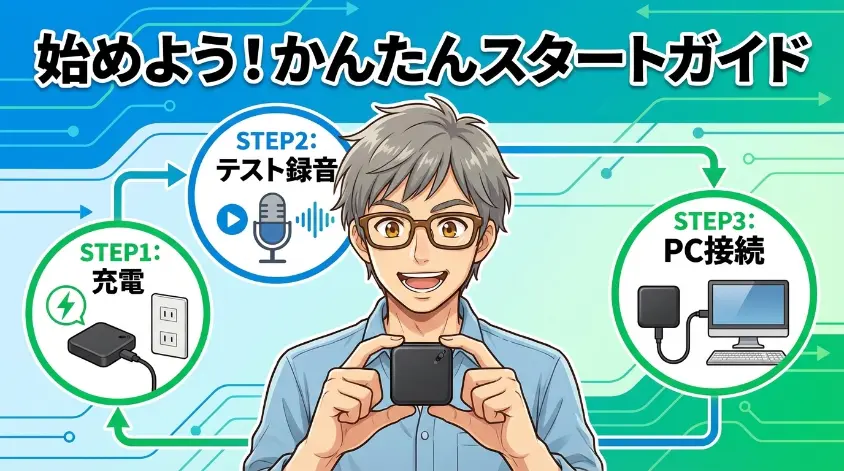
ここからは、400-SCNICR3BKが手元に届いた後の初期セットアップを3ステップでご案内します。「買ったはいいけど、何から始めればいいかわからない」という不安を、ここで解消しておきましょう。
8.1 ステップ1: 充電と動作確認
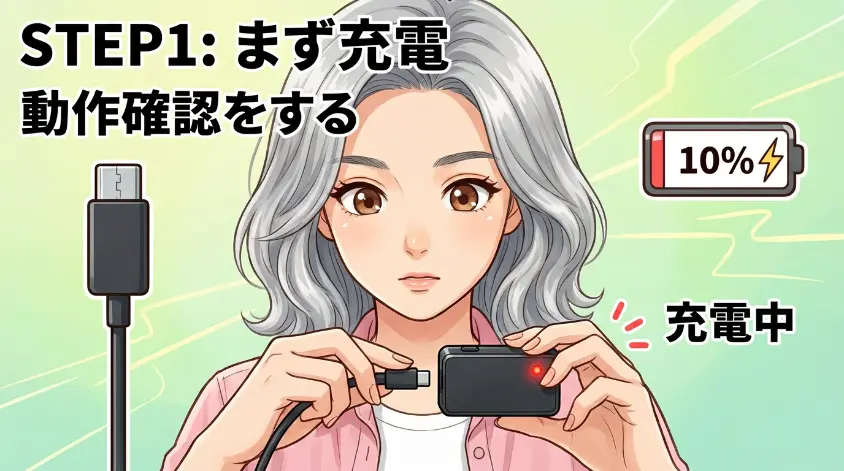
付属のUSB-Cケーブル(またはお手持ちのUSB-Cケーブル)でPCやUSB充電器に接続します。充電中はLEDが赤く点灯し、充電完了で消灯します。初回は満充電まで約2時間を見込んでおきましょう。なお、本機はUSB Type-C充電です。旧モデル(Lightning充電)とは異なりますので、ケーブルの種類にご注意ください。
400-SCNICR3BK本体の電源を入れ、ペアリングモードにします(電源ボタンを長押し)。iPhoneの「設定」→「Bluetooth」を開き、デバイス一覧に表示される「400-SCNICR3BK」をタップして接続。ペアリングは初回のみで、次回以降は自動接続されます。
ペアリングが完了したら、LEDの色と点滅パターンを確認します。青色点滅が接続完了のサインです。この状態で録音スイッチをスライドすれば、いつでも録音を開始できます。
8.2 ステップ2: テスト録音で音質と操作感を確かめる
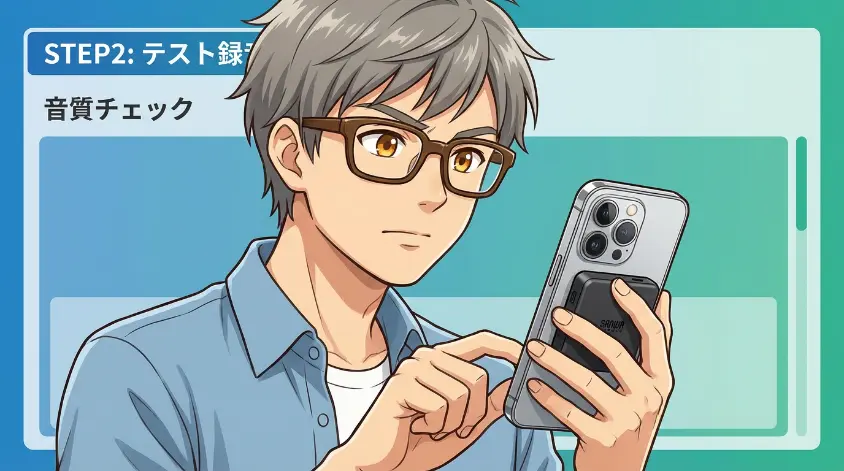
充電とペアリングが済んだら、いきなり本番の通話で使うのではなく、まずテスト録音をしてみましょう。家族や友人に協力してもらい、短い通話を録音してみるのがおすすめです。
- 自分の声と相手の声の両方がクリアに録れているか
- MagSafe吸着の位置によって音質が変わるか
- 録音スイッチの操作感(スライドの方向と硬さ)
- 録音中のLED表示が確認できるか
テスト録音は「保険」です。本番で「あれ、録れてなかった」という悲劇を防ぐために、必ず事前に確認しておきましょう。エンジニアの世界では「テストなき本番は自殺行為」という格言がありますが、通話録音も同じです。
8.3 ステップ3: PCへのデータ取り出しとファイル整理
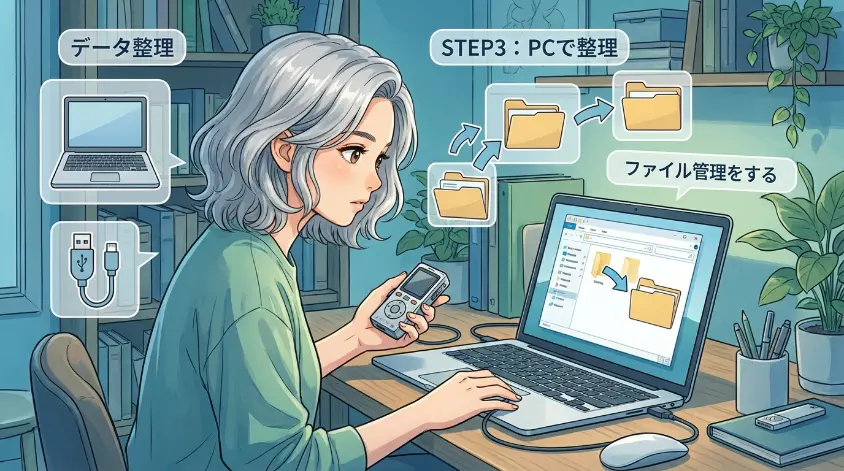
テスト録音のデータを使って、PCへの取り出し方法も確認しておきましょう。
400-SCNICR3BKをUSB-CケーブルでPCに接続すると、外付けドライブ(USBメモリのように)として認識されます。Windowsならエクスプローラー、Macならfinderに表示されます。
録音データはWAVファイルとして保存されています。日時がファイル名になっているので、必要なファイルを選んでPCの任意のフォルダにコピーします。「通話録音」フォルダを作っておくと管理が楽です。
PCにコピーしたファイルを再生し、音声が正しく録れていることを確認します。問題なければ、400-SCNICR3BK本体のデータを削除して容量を確保しましょう。月に一度程度の「棚卸し」を習慣にするのがおすすめです。
USB繋いでドラッグ&ドロップするだけっすか。それなら親父でもできそう。
USBメモリを扱える方なら、まず迷わないと思いますよ。ファイル名に日時が入っているので、「いつの通話か」もすぐに分かります。
9. よくある質問(FAQ)

ここでは、400-SCNICR3BKに関して多く寄せられる疑問を5つピックアップし、Q&A形式でお答えします。
- Androidスマホでも使えますか?
-
400-SCNICR3BKはiPhone専用設計の製品です。Android端末ではBluetooth HFP接続の仕様が異なるため、動作保証がされていません。Androidをお使いの場合は、OS標準の録音機能や対応レコーダーをご検討ください。
- 安い類似品がネットにありますが、違いは何ですか?
-
通販サイトには数千円台のBluetooth通話レコーダーが複数販売されています。しかし、技適マーク(日本の電波法に基づく認証)が取得されていない製品を使用すると、電波法違反になるリスクがあります。400-SCNICR3BKは技適マーク取得済みで、サンワサプライによる国内サポート体制も整っています。価格だけで判断せず、安全性とアフターサポートも含めて比較検討することをおすすめします。
- 録音中、相手の声が小さくなることはありますか?
-
Bluetooth HFP接続中は、音声がレコーダーを経由するため、iPhoneのスピーカーからの出力音量が若干変わる場合があります。iPhoneの通話音量を上げることで対応できます。また、MagSafeでしっかり吸着させたほうが振動マイクが効果的に働き、相手の声もクリアに録れる傾向があります。
- バッテリーが切れたら録音データは消えますか?
-
録音データは本体の内蔵メモリ(フラッシュメモリ)に保存されるため、バッテリーが切れてもデータは消えません。ただし、録音中にバッテリーが切れると、その録音ファイルが正常に保存されない可能性があります。長時間の通話が予想される場合は、事前に充電を確認しておきましょう。
- 旧モデル(Lightning充電タイプ)との違いは何ですか?
-
400-SCNICR3BKはUSB Type-C充電・MagSafe対応の最新モデルです。旧モデルはLightning充電でMagSafe非対応でした。現在購入するなら、USB-C充電に対応した400-SCNICR3BKを選ぶのが正解です。フリマアプリや中古ショップで購入する場合は、必ず型番と充電端子を確認してください。
10. まとめ|400-SCNICR3BKは「静かに備える人」のためのツール

ここまで読んでくださったあなたは、おそらく「大事な電話の内容を、確実に手元に残したい」という強い思いを持っている方でしょう。
iPhoneの通話録音は、長年にわたって「難しい問題」とされてきました。iOS標準機能には制限があり、アプリにはリスクとコストが伴う。そんな中で、サンワダイレクトの400-SCNICR3BKは、実にシンプルなアプローチで解決策を提示しています。Bluetooth接続してスイッチを入れる。それだけです。
最後に、この製品の価値を一言でまとめるなら、こうなります。
400-SCNICR3BKは、「大事な会話を、静かに、確実に残す」ためのツールです。
- アプリ不要・Bluetooth接続のみで録音可能
- 相手に通知されない秘密録音対応
- LINE通話を含む幅広い通話アプリに対応
- USB-C充電・MagSafe対応の最新モデル(旧Lightningモデルとの混同に注意)
- 技適マーク取得済み・サンワサプライの国内サポート
- 買い切りでランニングコスト0円
もちろん万能ではありません。音質はICレコーダー専用機に及ばず、データ管理にはPCが必要です。しかし、「通話の備忘録を手軽に残したい」という目的に絞れば、現時点でこれ以上にバランスの取れた選択肢は見当たりません。
人の記憶は、思っている以上に頼りないものです。特に電話の内容は、切った瞬間から薄れていきます。大事な話を「なんとなくの記憶」に委ねるのか、それとも「確実な記録」として残すのか。その選択は、あなた次第です。
面倒くさい? でも、スマホの背面にペタッと貼るだけですよ。それだけで「聞き返せる安心」が手に入ります。備えは、静かにしておくものです。

最後まで読んで頂き、ありがとうございました。
本記事の注意事項(免責事項)
最後までお読みいただきありがとうございました。本記事の内容は筆者の個人的な見解や体験に基づくものであり、読者様の状況や環境によって最適な答えは異なります。情報を参考にされる際は、必ずご自身の判断でご活用ください。当ブログの情報を利用したことによるいかなる損害についても、筆者は一切の責任を負いかねますので、あらかじめご了承ください。


○暮らしに投資 記事一覧
-
アイリスオーヤマ電気圧力鍋PMPC-MA4の洗い方 7パーツ3分で完了
-
60代におすすめVOD 主要6社を徹底比較 失敗しない選び方を解説
-
親の見守りサービス徹底比較 主要7社と5タイプから選ぶ最適解
-
60代向け恋愛アプリ 失敗しない選び方と詐欺から身を守る方法
-
60代の旅行プランはAIに任せる 専属コンシェルジュで作る大人旅
-
高齢者のテレビ聞こえ問題 ミライスピーカーを徹底解説
-
高齢者の冷凍弁当は手抜きじゃない 暮らしの質を守る賢い選び方
-
近所のセブンイレブンは高齢者の生活インフラ 60代からの賢い使い方
-
60代の占い好きは要注意?依存と楽しみの境界線を徹底解説
-
60代のAmazon Audible入門 老眼で読書を諦める前に試したい
-
60代がネットラジオ録音X2を使った結果 ラジオ生活が激変
-
60代のキーボード最適解 東プレR4HA51を元SEが徹底レビュー
-
iPhone通話録音はサンワ400-SCNICR3BKが決定版?65歳が検証
-
60代はMacかWindowsか?定年後のパソコン選びで後悔しない
-
60代のネットスーパー入門 重い荷物はもう自分で運ばない
-
60代の転職が難しい本当の理由と突破する5つの方法
-
60代で親が要介護に 共倒れしないチーム介護の始め方
-
親の認知症に気づいた60代へ 一人で抱えない対処法5選
-
60代で親の老人ホーム選び 後悔しない5つの鉄則【体験談】
-
60代から習い事を始めるのは遅い?65歳が本音で語る真実
-
60代で仕事がないは嘘?データと65歳の体験で語る現実
-
60代の退職手続きは何から?健康保険・年金の落とし穴
-
60代の趣味ランキング 定年後でも失敗しない見つけ方